Benutzerverwaltung
In der Benutzerverwaltung legen Sie fest, wer in Ihrem Unternehmen mit Dedomenon arbeitet und welche Seiten jeder Benutzer öffnen darf.
Öffnen Sie Einstellungen → Benutzerverwaltung. Der Menüpunkt ist nur für Administratoren sichtbar und erfordert die Berechtigung User Management.
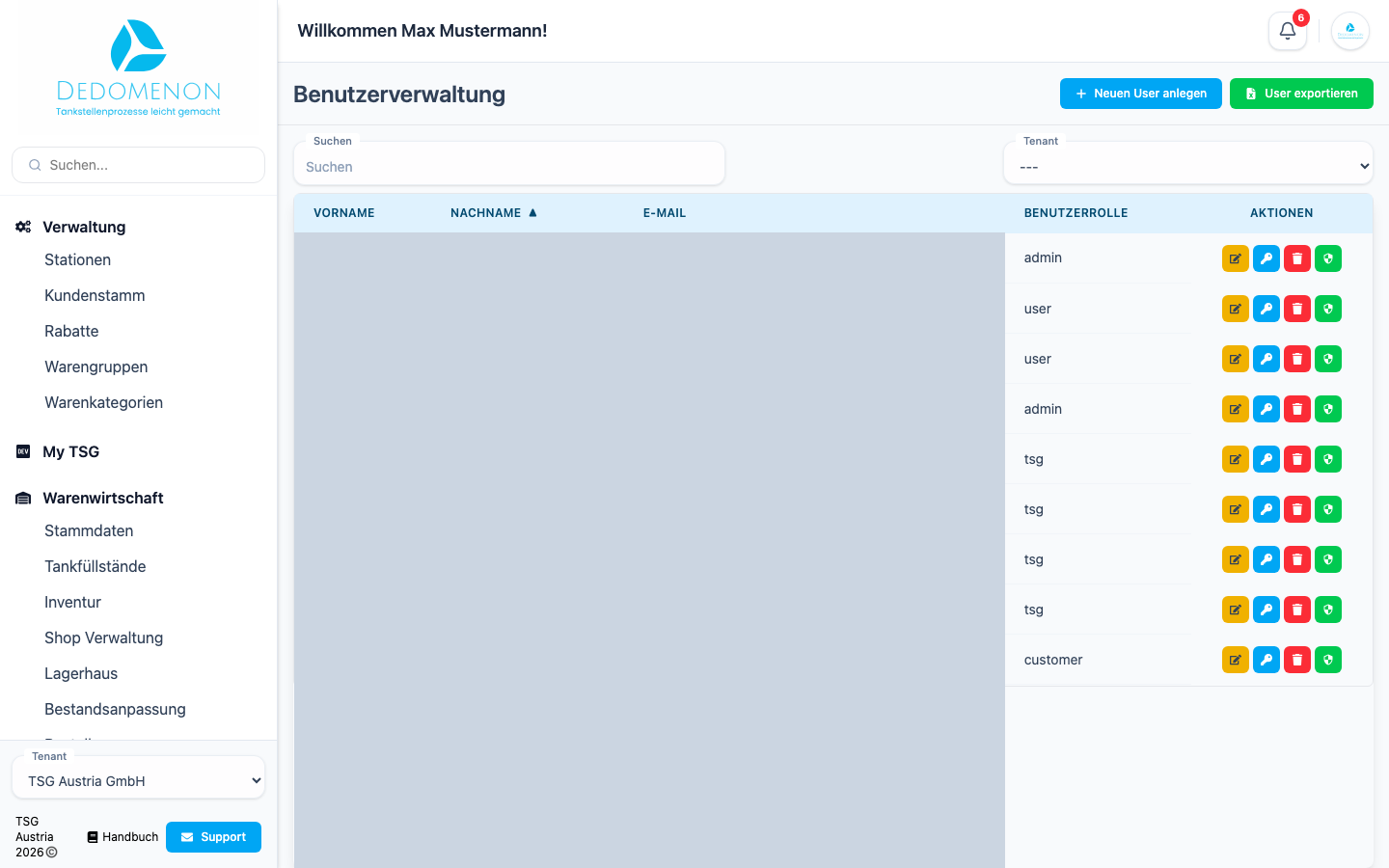
Die Tabelle zeigt Vorname, Nachname, E-Mail und Benutzerrolle aller Benutzer. Ein Klick auf eine Spaltenüberschrift sortiert die Tabelle nach dieser Spalte, ein zweiter Klick kehrt die Reihenfolge um. Über Suchen finden Sie Benutzer nach Name, E-Mail-Adresse oder Rolle.
Benutzerrollen
| Rolle | Bedeutung |
|---|---|
| user | Normaler Benutzer. Kann nur die Seiten öffnen, für die er Berechtigungen hat |
| admin | Administrator. Kann zusätzlich Einstellungen wie Tenant und Benutzerverwaltung erhalten |
Neue Benutzer erhalten immer die Rolle user. Soll ein Benutzer Administrator werden, wenden Sie sich an den Support.
Benutzer anlegen
- Klicken Sie auf Neuen User anlegen.
- Geben Sie Vorname, Nachname und E-Mail ein. Das Feld darunter enthält die Kennung Ihres Tenants und ist bereits ausgefüllt.
- Klicken Sie auf Speichern.
Der neue Benutzer erhält eine E-Mail mit einem Passwort und dem Link zu Dedomenon. Er hat zunächst keine Berechtigungen: Vergeben Sie ihm danach Berechtigungen, sonst sieht er nach der Anmeldung nur die Übersicht.
Bitten Sie neue Benutzer, das zugesandte Passwort nach der ersten Anmeldung im Profil zu ändern.
Benutzer bearbeiten
- Klicken Sie beim Benutzer auf das Stift-Symbol.
- Ändern Sie im Dialog User bearbeiten Vorname, Nachname oder E-Mail.
- Klicken Sie auf Speichern.
Passwort zurücksetzen
Hat ein Benutzer sein Passwort vergessen, setzen Sie es zurück:
- Klicken Sie beim Benutzer auf das Schlüssel-Symbol.
- Bestätigen Sie die Abfrage Passwort zurücksetzen? mit Zurücksetzen.
Dedomenon vergibt ein neues Passwort und schickt es dem Benutzer per E-Mail. Benutzer können ihr Passwort auch selbst über Passwort vergessen auf der Anmeldeseite zurücksetzen.
Benutzer löschen
- Klicken Sie beim Benutzer auf das Papierkorb-Symbol.
- Bestätigen Sie die Abfrage User löschen? mit Löschen.
Der Benutzer wird endgültig gelöscht und kann sich nicht mehr anmelden. Das lässt sich nicht rückgängig machen.
Berechtigungen vergeben
Mit Berechtigungen legen Sie fest, welche Seiten ein Benutzer in der Seitenleiste sieht und öffnen darf.
- Klicken Sie beim Benutzer auf das grüne Schild-Symbol.
- Im Dialog Berechtigungen bearbeiten haken Sie die gewünschten Seiten an. Mit Alle auswählen wählen Sie alle Berechtigungen einer Gruppe auf einmal. Unten sehen Sie, wie viele Berechtigungen ausgewählt sind.
- Klicken Sie auf Speichern.
Die Änderungen gelten, sobald der Benutzer Dedomenon neu lädt oder sich neu anmeldet.
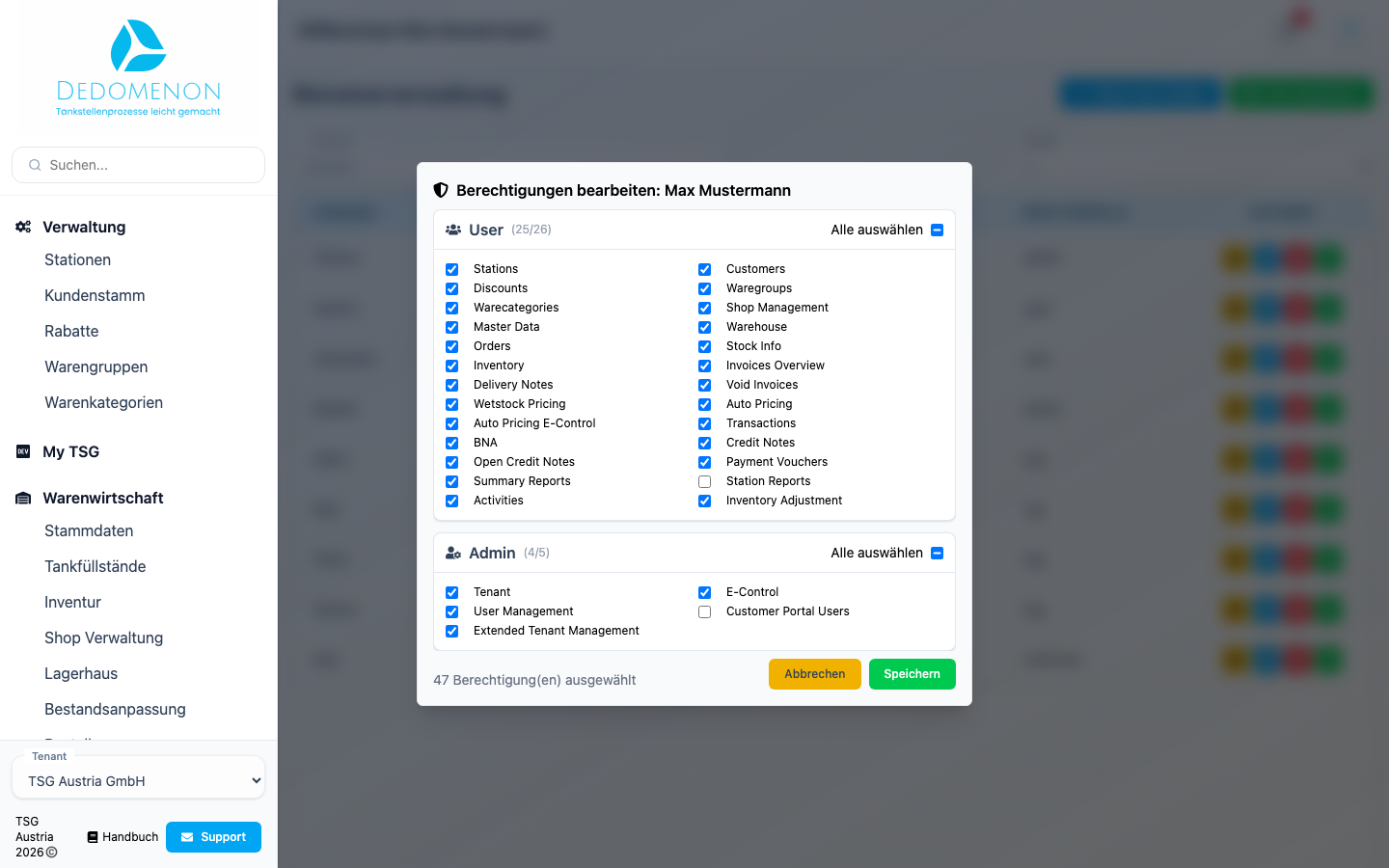
Die Berechtigungen sind in Gruppen geordnet. Benutzer mit der Rolle user sehen nur die Gruppe User, Administratoren zusätzlich die Gruppe Admin. Die Bezeichnungen sind in allen Sprachen englisch:
| Berechtigung | Seite in Dedomenon |
|---|---|
| Stations | Verwaltung → Stationen |
| Customers | Verwaltung → Kundenstamm mit Kundenkarten |
| Discounts | Verwaltung → Rabatte |
| Waregroups | Verwaltung → Warengruppen |
| Warecategories | Verwaltung → Warenkategorien |
| Master Data | Warenwirtschaft → Stammdaten |
| Stock Info | Warenwirtschaft → Tankfüllstände |
| Inventory | Warenwirtschaft → Inventur |
| Shop Management | Warenwirtschaft → Shop Verwaltung |
| Warehouse | Warenwirtschaft → Lagerhaus |
| Inventory Adjustment | Warenwirtschaft → Bestandsanpassung |
| Orders | Warenwirtschaft → Bestellungen |
| Invoices Overview | Abrechnung → Rechnungen |
| Delivery Notes | Abrechnung → Lieferscheine |
| Void Invoices | Abrechnung → Storno Rechnung |
| Wetstock Pricing | Preisverwaltung → Kraftstoffpreise |
| Auto Pricing | Preisverwaltung → Autom. Preisung |
| Auto Pricing E-Control | Preisverwaltung → EControl Automatische Preisung |
| Transactions | Auswertungen → Transaktionen |
| BNA | Auswertungen → Bargeld |
| Credit Notes | Auswertungen → Restguthaben |
| Open Credit Notes | Auswertungen → Offene Restguthaben |
| Payment Vouchers | Auswertungen → Offline Gutscheine |
| Summary Reports | Auswertungen → Sammelberichte |
| Station Reports | Auswertungen → Stationsberichte |
| Activities | Aktivitäten |
| Tenant (Admin) | Einstellungen → Tenant |
| E-Control (Admin) | Einstellungen → E-Control |
| User Management (Admin) | Einstellungen → Benutzerverwaltung (diese Seite) |
| Customer Portal Users (Admin) | Einstellungen → Kundenportal Benutzer (siehe unten) |
Die Berechtigung Extended Tenant Management in der Gruppe Admin wird für die Arbeit in Ihrem Unternehmen nicht benötigt.
Manche Seiten erscheinen trotz Berechtigung nur, wenn die Funktion für Ihren Tenant freigeschaltet ist, etwa die Warenwirtschaft, die automatische Preisung, E-Control oder My TSG. Der Bereich My TSG und die Aktivitäten brauchen keine eigene Berechtigung.
Entziehen Sie sich nicht selbst die Berechtigung User Management, sonst können Sie die Benutzerverwaltung nicht mehr öffnen.
Benutzer exportieren
Mit User exportieren laden Sie die Liste aller Benutzer als CSV-Datei herunter, zum Beispiel zum Öffnen in Excel.
Kundenportal Benutzer
Ist das Kundenportal für Ihren Tenant freigeschaltet, erscheint unter Einstellungen zusätzlich der Menüpunkt Kundenportal Benutzer. Dort werden künftig die Zugänge Ihrer Kunden zum Kundenportal verwaltet. Diese Seite befindet sich noch im Aufbau und wird hier beschrieben, sobald sie verfügbar ist.