Die Oberfläche
Nach der Anmeldung ist Dedomenon immer gleich aufgebaut: links die Seitenleiste mit dem Menü, oben die Kopfzeile und in der Mitte der Arbeitsbereich der geöffneten Seite.
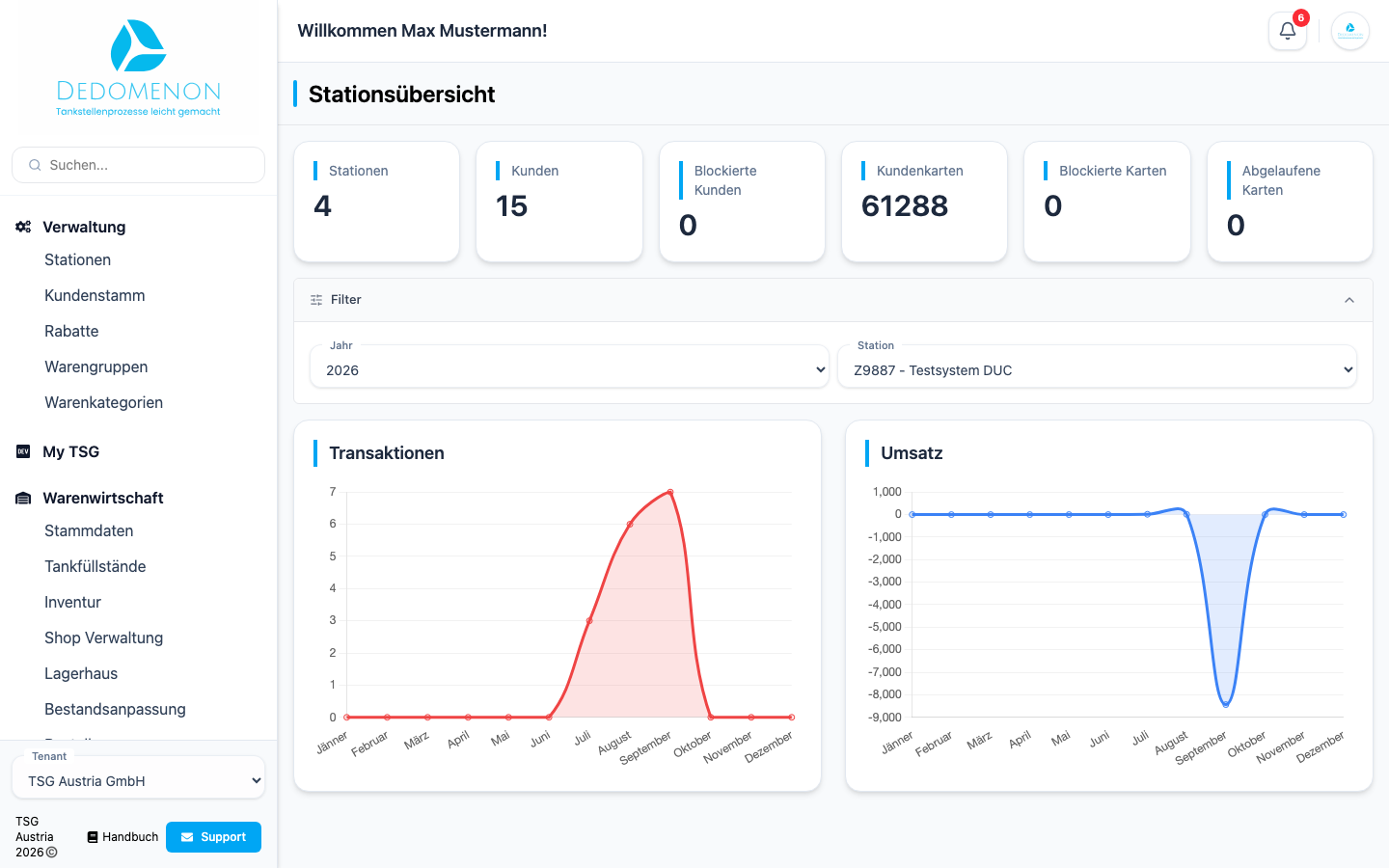
Seitenleiste
Die Seitenleiste enthält alle Seiten, die Sie öffnen dürfen, gruppiert nach Bereichen:
| Bereich | Seiten |
|---|---|
| Verwaltung | Stationen, Kundenstamm, Rabatte, Warengruppen, Warenkategorien |
| My TSG | Stationen, Terminals, Transaktionen |
| Warenwirtschaft | Stammdaten, Tankfüllstände, Inventur, Shop Verwaltung, Lagerhaus, Bestandsanpassung, Bestellungen |
| Abrechnung | Rechnungen, Lieferscheine, Storno Rechnung |
| Preisverwaltung | Kraftstoffpreise, Autom. Preisung, EControl Automatische Preisung |
| Auswertungen | Transaktionen, Bargeld, Restguthaben, Offene Restguthaben, Offline Gutscheine, Sammelberichte, Stationsberichte |
| Einstellungen | Tenant, Benutzerverwaltung, Kundenportal Benutzer, E-Control |
Ein Klick auf das Dedomenon-Logo oben in der Seitenleiste bringt Sie zurück zur Übersicht.
Suche
Über das Suchfeld oben in der Seitenleiste finden Sie jede Seite schnell. Geben Sie einen Teil des Seitennamens ein, zum Beispiel „Rech“ für Rechnungen. Die Treffer werden nach Bereichen gruppiert. Ein Klick auf einen Treffer öffnet die Seite. Leeren Sie das Suchfeld, erscheint wieder das normale Menü.
Tenant wechseln und Support
Am unteren Ende der Seitenleiste finden Sie:
- Tenant: Haben Sie Zugriff auf mehrere Unternehmen (Tenants), wechseln Sie in diesem Auswahlfeld zwischen ihnen. Alle Seiten zeigen danach die Daten des gewählten Tenants.
- Support: Öffnet das Formular Support kontaktieren, mit dem Sie direkt aus Dedomenon eine Nachricht an den Support senden. Geben Sie Betreff und Nachricht ein und klicken Sie auf E-Mail absenden. In dringenden Fällen erreichen Sie den Support telefonisch unter +43 2256 606 620.
- Handbuch: Öffnet dieses Benutzerhandbuch in Ihrer eingestellten Sprache.
Kopfzeile
Die Kopfzeile zeigt den Titel der geöffneten Seite und rechts davon:
- Nachrichten (Glocken-Symbol): Hier sehen Sie Benachrichtigungen, etwa über abgeschlossene Hintergrundaufgaben. Ein Zähler zeigt ungelesene Nachrichten an. Ein Klick auf eine Nachricht öffnet die Seite Aktivitäten mit allen Details.
- Tenant-Logo: Ein Klick öffnet ein Menü mit Profil (siehe Profil) und Ausloggen.
Wiederkehrende Bedienelemente
Viele Seiten sind gleich aufgebaut. Diese Elemente begegnen Ihnen immer wieder:
| Element | Bedeutung |
|---|---|
| Suchen | Filtert die Tabelle nach Nummer oder Name |
| Stift-Symbol (gelb) | Datensatz bearbeiten |
| Papierkorb-Symbol | Datensatz löschen. Das Löschen kann nicht rückgängig gemacht werden. Auf den meisten Seiten erscheint vorher eine Sicherheitsabfrage |
| Zurück | Zur vorherigen Seite, ohne zu speichern |
| Speichern (grün) | Änderungen übernehmen |
| Blättern unter Tabellen | Wechselt die Seite und legt fest, wie viele Einträge pro Seite angezeigt werden |
Nach dem Speichern bestätigt eine kurze Meldung rechts oben den Erfolg (Änderungen gespeichert!) oder zeigt einen Fehler an.