Rechnungen
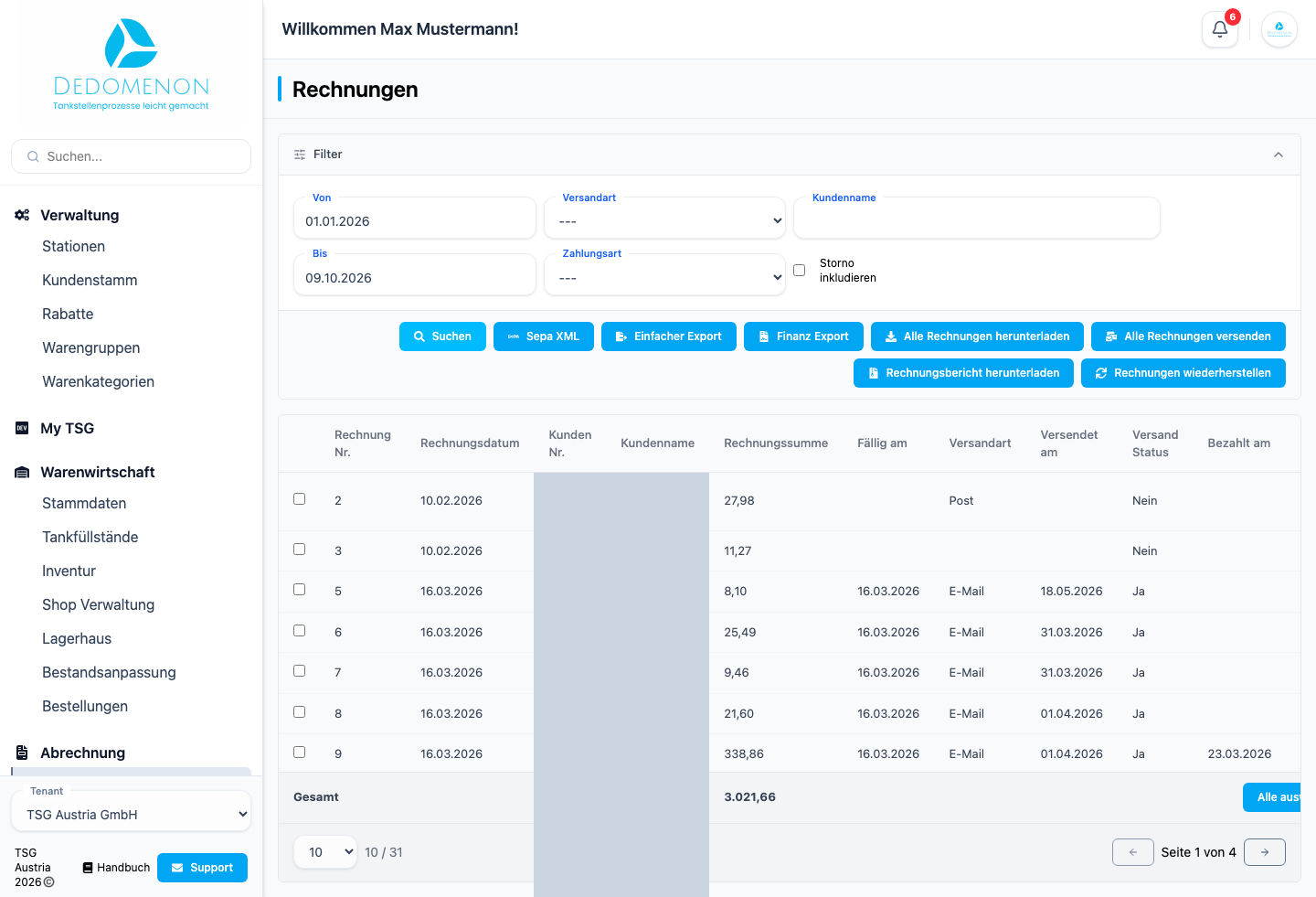
Die Seite Rechnungen (Seitenleiste: Abrechnung → Rechnungen) zeigt die erstellten Rechnungen Ihrer Kunden. Von hier aus versenden Sie Rechnungen per E-Mail, laden sie als PDF herunter, tragen den Zahlungseingang ein, stornieren sie oder exportieren sie für die Buchhaltung.
Sie benötigen die Berechtigung Invoices Overview. Berechtigungen vergibt Ihr Administrator unter Einstellungen → Benutzerverwaltung (siehe Benutzerverwaltung).
Wie entstehen Rechnungen?
Auf dieser Seite werden keine Rechnungen angelegt. Rechnungen entstehen aus Lieferscheinen: Auf der Seite Lieferscheine wählen Sie einen Zeitraum, geben ein Rechnungsdatum an und klicken auf Rechnungen erstellen (siehe Lieferscheine). Die erstellten Rechnungen erscheinen anschließend hier.
Das Layout der Rechnung (Kopf- und Fußzeilen, Zahlungsvermerk) sowie die Vorlage der Rechnungs-E-Mail pflegen Administratoren unter Einstellungen → Tenant (siehe Tenant).
Rechnungen suchen
Oberhalb der Liste grenzen Sie die Anzeige ein und klicken dann auf Suchen:
| Feld | Bedeutung |
|---|---|
| Von / Bis | Zeitraum. Voreingestellt ist der aktuelle Monat. |
| Versandart | Alle, per Post oder per E-Mail |
| Kundenname | Ein einzelner Kunde (Auswahl mit Kundennummer und Name) |
| Zahlungsart | Alle, Überweisung oder SEPA |
| Storno inkludieren | Zeigt zusätzlich stornierte Rechnungen |
Die gewählten Filter stehen in der Adresszeile des Browsers. Sie können die Seite deshalb mit denselben Einstellungen aktualisieren oder als Lesezeichen speichern.
Die Rechnungsliste
Die Liste zeigt je Rechnung:
| Spalte | Bedeutung |
|---|---|
| Auswahlkästchen | Wählt die Rechnung für die Sammelfunktionen aus (siehe unten) |
| Rechnung Nr. | Rechnungsnummer (sortierbar) |
| Rechnungsdatum | Datum der Rechnung (sortierbar) |
| Kunden Nr. und Kundenname | Rechnungsempfänger (sortierbar) |
| Rechnungssumme | Bruttobetrag |
| Fällig am | Fälligkeitsdatum |
| Versandart | Post oder E-Mail |
| Versendet am | Datum des Versands |
| Versand Status | Ja oder Nein |
| Bezahlt am | Datum des Zahlungseingangs |
| Storniert | Ja, wenn die Rechnung storniert wurde |
In der letzten Zeile steht die Gesamt-Summe aller gefundenen Rechnungen. Bei vielen Treffern blättern Sie am Tabellenende durch die Seiten. Mit Alle auswählen bzw. Auswahl aufheben markieren Sie alle gefundenen Rechnungen oder heben die Auswahl auf.
Aktionen für eine einzelne Rechnung
Klicken Sie mit der rechten Maustaste auf die Rechnung (auf Touchgeräten: lange drücken). Es öffnet sich ein Menü:
| Eintrag | Wirkung |
|---|---|
| Erzeugt das PDF der Rechnung und öffnet es in einem neuen Browser-Tab | |
| Mail versenden | Versendet die Rechnung per E-Mail an den Kunden |
| PDF herunterladen | Erzeugt das PDF und lädt es herunter |
| Wiederherstellen | Berechnet die Rechnung neu |
| Bezahlt | Öffnet einen Dialog, in dem Sie das Datum des Zahlungseingangs eintragen |
| Storno | Storniert die Rechnung |
| CSV | Lädt die Rechnung samt zugehöriger Lieferscheine als CSV-Datei herunter |
| Bearbeiten | Öffnet die Rechnung zum Bearbeiten (siehe unten) |
Das PDF wird im Hintergrund erzeugt. Die Seite zeigt den Hinweis „Rechnung <Nummer> wird generiert.“ und öffnet bzw. lädt die Datei, sobald sie fertig ist. Den Fortschritt solcher Aufgaben sehen Sie auch unter Aktivitäten (siehe Aktivitäten).
Rechnung per E-Mail versenden
- Klicken Sie mit der rechten Maustaste auf die Rechnung und wählen Sie Mail versenden.
- Nach dem Versand erscheint „Rechnung <Nummer> wurde versendet.“, bei einem Fehler „Fehler beim Versenden von Rechnung <Nummer>.“
Die Rechnung wird sofort und ohne Sicherheitsabfrage versendet.
Zahlungseingang eintragen
- Wählen Sie im Menü Bezahlt.
- Tragen Sie im Dialog das Zahlungseingang-Datum ein.
- Klicken Sie auf Bezahlt (oder auf Abbrechen).
Rechnung stornieren
Wählen Sie im Menü Storno. Die Rechnung wird sofort und ohne Sicherheitsabfrage storniert; die Liste wird danach neu geladen. Es entsteht eine neue Stornorechnung mit eigener Nummer, die sich auf die ursprüngliche Rechnung bezieht; die ursprüngliche Rechnung bleibt unverändert. Die Lieferscheine der stornierten Rechnung erscheinen wieder in der Lieferscheinliste und können erneut abgerechnet werden. Eine Stornierung lässt sich nicht rückgängig machen – stornieren Sie jede Rechnung nur einmal. Die Stornorechnung finden Sie auf der Seite Storno Rechnung.
Prüfen Sie vor dem Klick auf Storno die Zeile genau: Es gibt keine Sicherheitsabfrage.
Sammelfunktionen für ausgewählte Rechnungen
Haken Sie in der Liste die gewünschten Rechnungen an und klicken Sie dann auf eine der Schaltflächen neben Suchen. Ist keine Rechnung ausgewählt, erscheint „Keine Rechnung ausgewählt“.
| Schaltfläche | Wirkung |
|---|---|
| Sepa XML | Erzeugt eine SEPA-Datei (XML) mit den ausgewählten Rechnungen, die per SEPA bezahlt werden. Ist keine davon dabei, erscheint „Sepa konnte nicht erstellt werden!“. |
| Einfacher Export | Lädt die ausgewählten Rechnungen als CSV-Datei (rechnungen.csv) herunter |
| Finanz Export | Lädt eine CSV-Datei für die Buchhaltung (financialReport.csv) herunter |
| Alle Rechnungen herunterladen | Fasst die ausgewählten Rechnungen im Hintergrund zu einer Datei zusammen und lädt sie herunter |
| Alle Rechnungen versenden | Versendet die ausgewählten Rechnungen per E-Mail, aber nur solche mit Versandart E-Mail, die noch nicht versendet wurden |
| Rechnugsbericht herunterladen | Lädt den Rechnungsbericht der ausgewählten Rechnungen herunter |
Sind bei Alle Rechnungen versenden alle ausgewählten Rechnungen bereits versendet, erscheint „Alle ausgewählten Rechnungen wurden bereits versendet!“. Auch dieser Versand erfolgt ohne Sicherheitsabfrage.
Die SEPA-Datei und die Exporte enthalten Bankdaten und Adressen Ihrer Kunden. Gehen Sie mit den heruntergeladenen Dateien vertraulich um.
Rechnung bearbeiten
Über Bearbeiten im Kontextmenü öffnet sich die Seite mit dem Titel „Rechnung: <Nummer>, Kunde: <Kundennummer> - <Name>“.
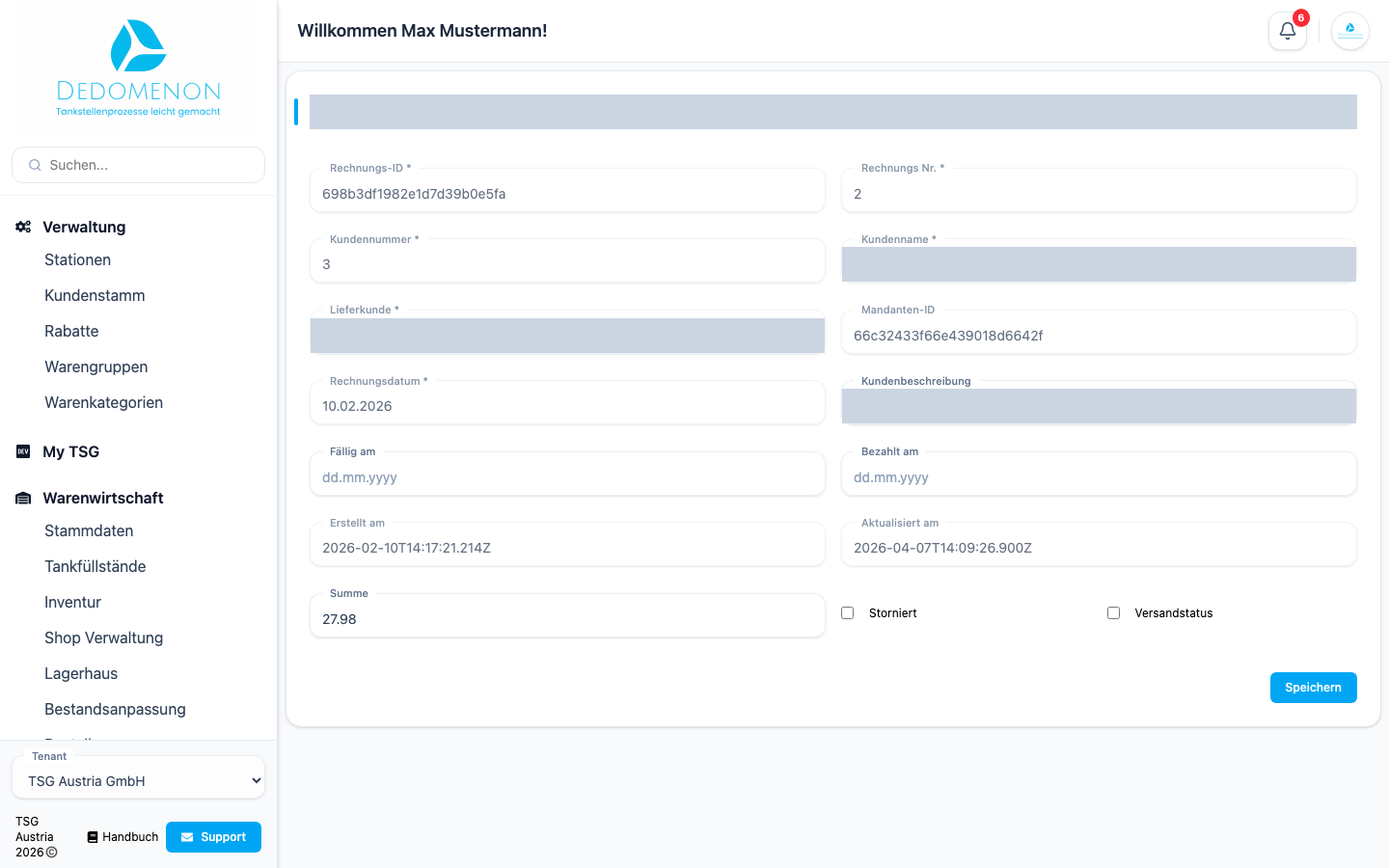
Die meisten Felder sind schreibgeschützt. Änderbar sind:
| Feld | Bedeutung |
|---|---|
| Kundenbeschreibung | Beschreibungstext zum Kunden |
| Fällig am | Fälligkeitsdatum |
| Bezahlt am | Datum des Zahlungseingangs |
| Summe | Rechnungssumme |
| Storniert | Kennzeichen „storniert“ |
| Versandstatus | Kennzeichen „versendet“ |
Schreibgeschützt angezeigt werden unter anderem Rechnungs Nr., Kundennummer, Kundenname, Lieferkunde, Rechnungsdatum, Erstellt am und Aktualisiert am. Mit Speichern übernehmen Sie Ihre Änderungen („Änderungen gespeichert!“).
Ändern Sie Summe, Storniert und Versandstatus nur, wenn Sie sicher sind: Die Änderung wird ohne Sicherheitsabfrage gespeichert. Zum Stornieren verwenden Sie besser den Menüpunkt Storno in der Rechnungsliste.