Lieferscheine
Lieferscheine sind die Grundlage Ihrer Rechnungen. Auf der Seite Lieferscheine (Seitenleiste: Abrechnung → Lieferscheine) suchen Sie Lieferscheine, legen fehlende manuell an, buchen Lieferscheine auf einen anderen Kunden um und erstellen daraus die Rechnungen (siehe Rechnungen).
Sie benötigen die Berechtigung Delivery Notes. Berechtigungen vergibt Ihr Administrator unter Einstellungen → Benutzerverwaltung (siehe Benutzerverwaltung).
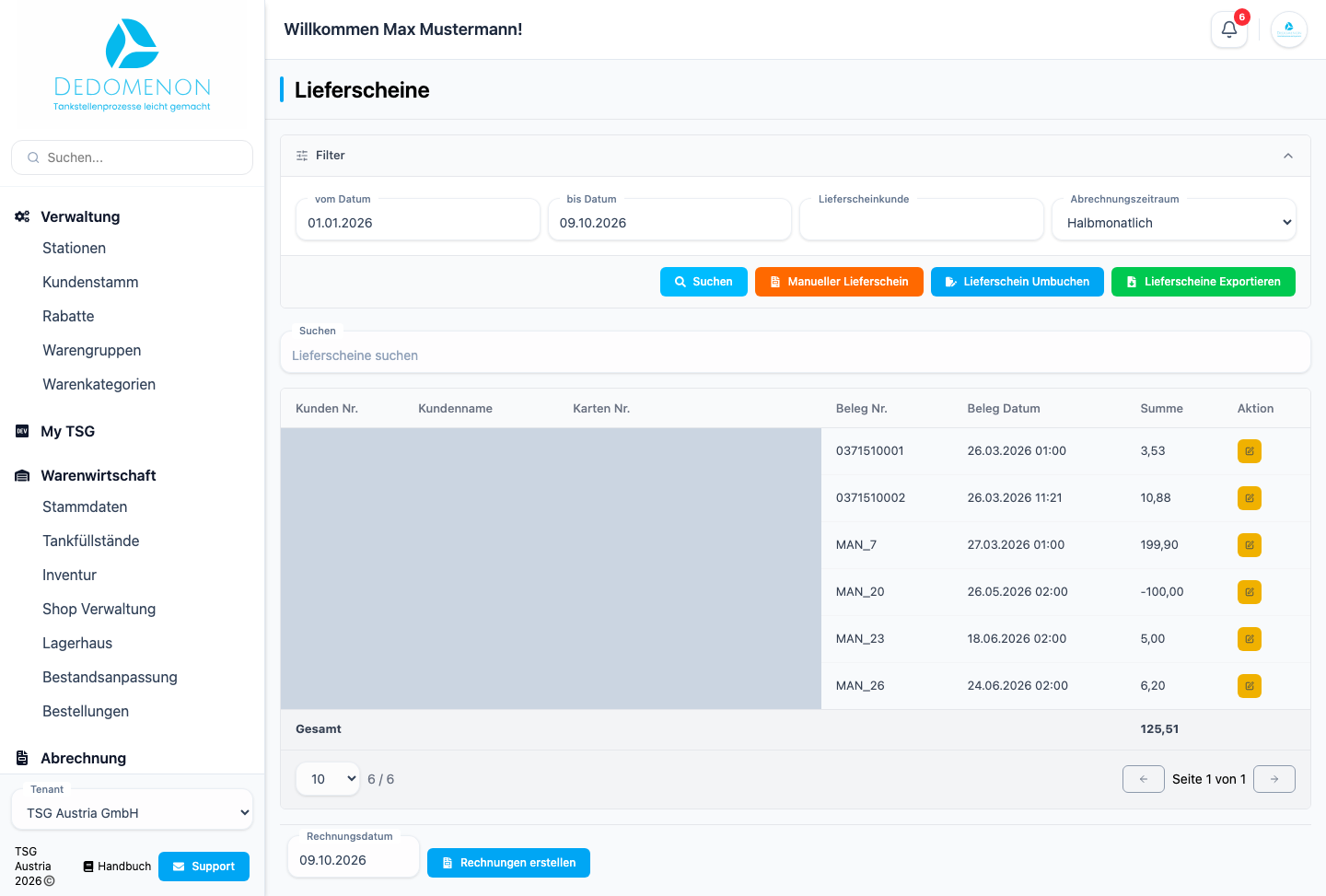
Lieferscheine suchen
Wählen Sie die Filter und klicken Sie auf Suchen:
| Feld | Bedeutung |
|---|---|
| vom Datum / bis Datum | Zeitraum. Voreingestellt ist der aktuelle Monat. |
| Lieferscheinkunde | Ein einzelner Kunde (Auswahl mit Kundennummer und Name) |
| Abrechnungszeitraum | Halbmonatlich oder Monatlich (voreingestellt: Halbmonatlich). Der Zeitraum ist beim Kunden in den Kundenstammdaten hinterlegt; die Liste zeigt nur Lieferscheine von Kunden mit dem gewählten Zeitraum. Monatliche Kunden erscheinen daher erst nach Auswahl von Monatlich. |
Die Filter stehen in der Adresszeile des Browsers und bleiben beim Aktualisieren der Seite erhalten.
Die Liste zeigt je Lieferschein Kunden Nr., Kundenname, Karten Nr., Beleg Nr., Beleg Datum und Summe (Nettobetrag). Über das Feld Suchen über der Tabelle filtern Sie die Liste zusätzlich nach Kundennummer, Kundenname oder Beleg-Nummer („Lieferscheine suchen“). Die Spalten sind sortierbar. Die Zeile Gesamt summiert nur die Lieferscheine der gerade angezeigten Tabellenseite. Das Stift-Symbol öffnet den Lieferschein zum Bearbeiten.
Rechnungen erstellen
Unterhalb der Liste, sobald mindestens ein Lieferschein gefunden wurde, erstellen Sie die Rechnungen:
- Stellen Sie die Filter so ein, dass die Liste genau die abzurechnenden Lieferscheine zeigt.
- Wählen Sie unten das Rechnungsdatum.
- Klicken Sie auf Rechnungen erstellen.
Für jeden Kunden in der Liste wird eine Rechnung mit allen seinen gefundenen Lieferscheinen erstellt. Die fertigen Rechnungen finden Sie danach auf der Seite Rechnungen. Die abgerechneten Lieferscheine verschwinden aus der Lieferscheinliste, denn sie sind nun Teil der Rechnung. So rechnen Sie alle halbmonatlichen oder alle monatlichen Kunden gemeinsam ab. Der Abrechnungszeitraum ändert nichts an der Berechnung der Rechnungen; den Datumsbereich wählen Sie getrennt.
Es werden alle gefundenen Lieferscheine abgerechnet, nicht nur die der aktuellen Tabellenseite. Das Suchfeld über der Tabelle schränkt die Abrechnung nicht ein. Eine Sicherheitsabfrage gibt es nicht. Prüfen Sie Filter und Liste daher vor dem Klick.
Manuellen Lieferschein anlegen
Mit Manueller Lieferschein erfassen Sie einen Lieferschein von Hand.
- Klicken Sie auf Manueller Lieferschein.
- Wählen Sie im Dialog Manuellen Lieferschein anlegen den Kunden und das Ausgabedatum.
- Hat der Kunde Karten, können Sie optional eine Karte (PAN) auswählen. Die Auswahl zeigt PAN und Info der Karte (siehe Kundenkarten).
- Wählen Sie unter Artikel wählen einen Artikel. Im Bereich Neuer Artikel werden Name und Preis (Netto) übernommen. Prüfen Sie Preis(Net) und Steuercode und tragen Sie die Menge ein.
- Klicken Sie auf Hinzufügen. Der Artikel erscheint in der Artikel Liste mit Netto-Betrag. Mit dem Papierkorb-Symbol entfernen Sie eine Zeile wieder.
- Wiederholen Sie die Schritte 4 und 5 für weitere Artikel und klicken Sie auf Speichern.
Der Steuercode enthält den Steuersatz in Prozent (bei Artikeln mit österreichischem Steuersatz wird er vorbelegt).
Lieferschein umbuchen
Mit Lieferschein Umbuchen weisen Sie einen Lieferschein einem anderen Kunden zu, zum Beispiel wenn eine Karte dem falschen Kunden zugeordnet war. Zur Auswahl stehen die Lieferscheine der aktuellen Liste; sind keine vorhanden, erscheint „Kein Lieferschein ausgewählt“.
- Klicken Sie auf Lieferschein Umbuchen.
- Wählen Sie im Dialog Lieferschein umbuchen den Lieferschein. Zur Orientierung zeigt die Auswahl Beleg-Nummer, Datum, Kundennummer und Name.
- Unter Lieferschein Info sehen Sie Kunde, Nummer, Datum, PAN und Summe zur Kontrolle.
- Wählen Sie unter Neuer Kunde den neuen Kunden und, falls dieser Karten hat, optional die Karte.
- Klicken Sie auf Speichern.
Das Umbuchen erfolgt ohne Sicherheitsabfrage. Prüfen Sie den neuen Kunden vor dem Speichern.
Lieferscheine exportieren
Mit Lieferscheine Exportieren laden Sie die Lieferscheine eines Zeitraums für einen Kunden als CSV-Datei
(deliveryNotes.csv) herunter. Wählen Sie im Dialog vom Datum, bis Datum und den
Lieferscheinkunden und klicken Sie auf Export. Gibt es keine Daten, erscheint „Keine Daten gefunden“.
Lieferschein bearbeiten
Über das Stift-Symbol in der Liste öffnet sich die Seite Lieferschein bearbeiten.
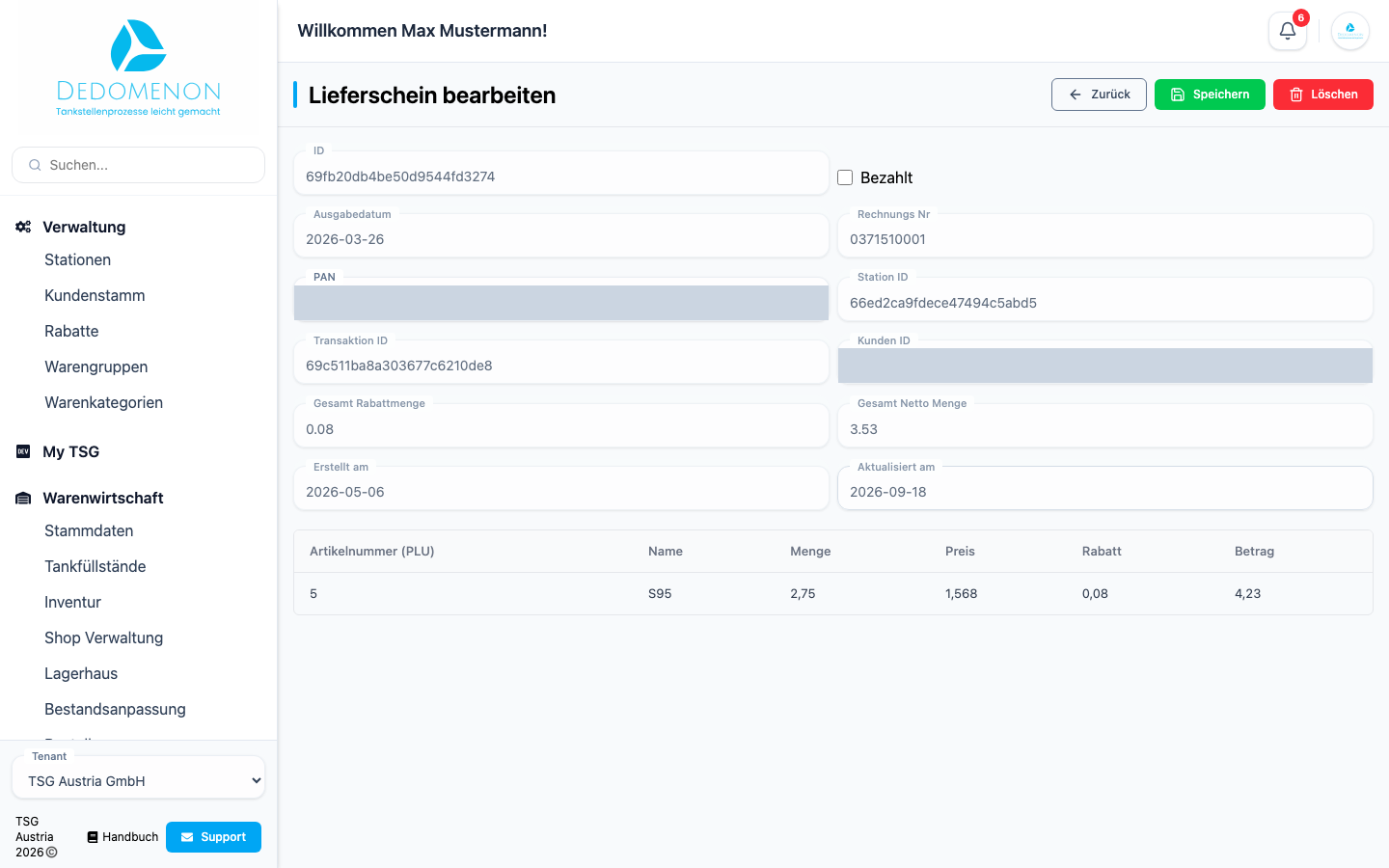
Änderbar sind Bezahlt (Kontrollkästchen) und PAN. Alle übrigen Felder sind schreibgeschützt:
| Feld | Bedeutung |
|---|---|
| ID | Interne Kennung des Lieferscheins |
| Ausgabedatum | Datum des Lieferscheins |
| Rechnungs Nr | Beleg-Nummer |
| Station ID und Transaktion ID | Station und Transaktion, aus denen der Lieferschein stammt |
| Kunden ID | Interne Kennung des Kunden |
| Gesamt Rabattmenge und Gesamt Netto Menge | Rabatt- und Nettosumme |
| Erstellt am / Aktualisiert am | Zeitstempel |
Darunter listet eine Tabelle die Positionen mit Artikelnummer (PLU), Name, Menge, Preis, Rabatt und Betrag.
Oben stehen Zurück, Speichern und Löschen. Beim Löschen erscheint die Sicherheitsabfrage Lieferschein löschen?; erst nach Bestätigung mit Löschen wird der Lieferschein entfernt, die Aktion kann laut Hinweis nicht rückgängig gemacht werden. Danach kehren Sie zur vorherigen Seite zurück.
Nach dem Löschen erscheint die Meldung „Job wurde gelöscht“, obwohl der Lieferschein gemeint ist.