Inventur
Mit der Inventur erfassen Sie den tatsächlichen Bestand Ihrer Artikel an einer Station und buchen die Abweichungen zum Systembestand. Eine Inventur durchläuft mehrere Status, von der Vorbereitung bis zur Buchung.
Sie benötigen die Berechtigung Inventory. Berechtigungen vergibt der Administrator Ihres Unternehmens in der Benutzerverwaltung.
Ablauf im Überblick
| Status | Anzeige | Was ist möglich? |
|---|---|---|
| Erstellt | Erstellt (in der Liste: Offen) | Artikel auswählen, Zählerliste herunterladen, Inventur starten |
| In Bearbeitung | In Bearbeitung (in der Liste: Offen) | Bestände zählen und speichern, Inventur bestätigen |
| Gezählt | Gezählt | Ergebnis prüfen, Zählerliste herunterladen, Inventur buchen |
| Gebucht | Gebucht | nur ansehen, Abschlussbericht herunterladen |
Inventurliste
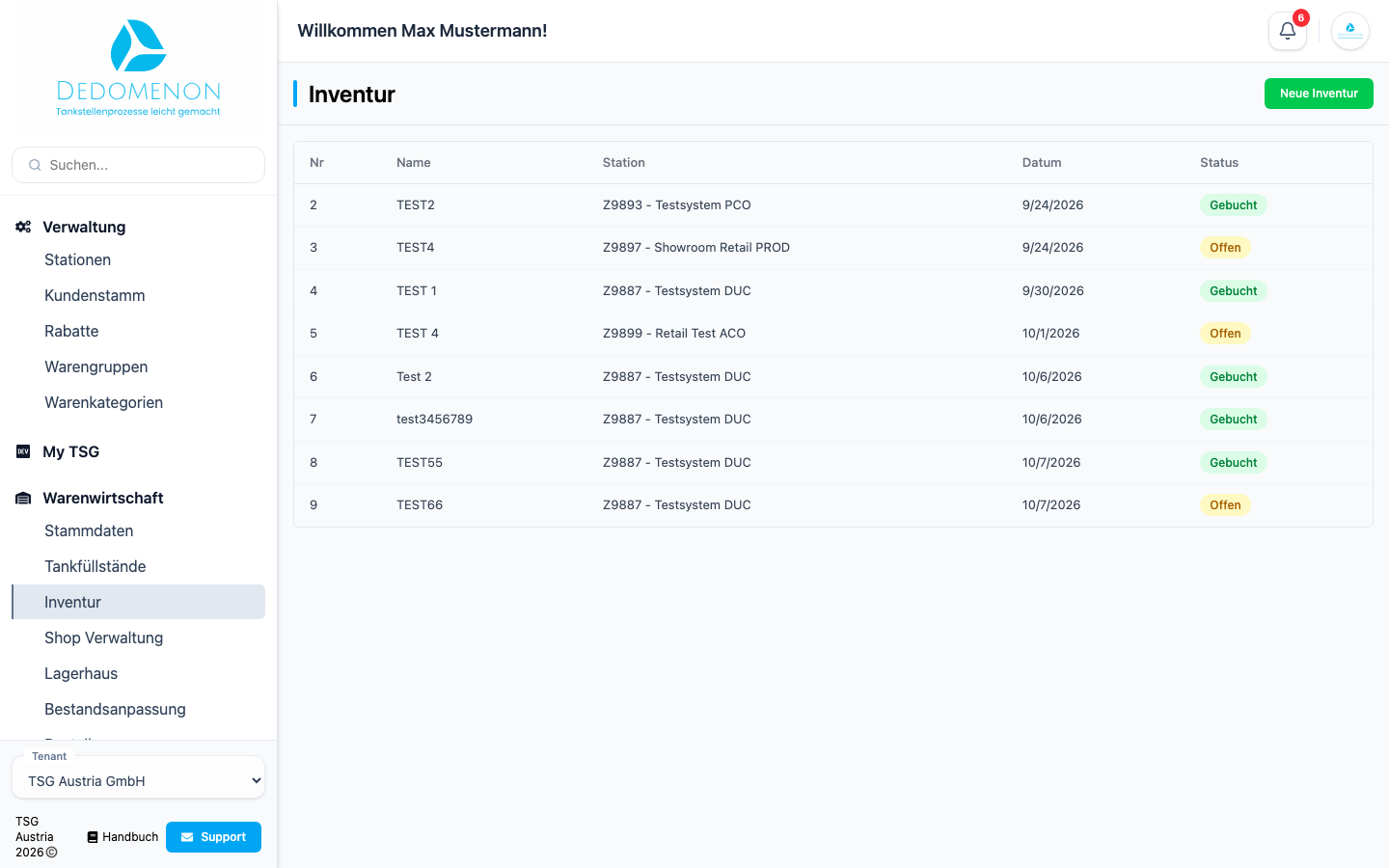
Die Seite Inventur (Seitenleiste: Warenwirtschaft → Inventur) listet alle Inventuren mit Nr, Name, Station, Datum und Status. Ein Klick auf eine Zeile öffnet die Detailseite der Inventur. Gibt es noch keine Inventur, erscheint „Keine Inventuren verfügbar“.
Neue Inventur anlegen
- Klicken Sie auf Neue Inventur.
- Wählen Sie im Dialog Neue Inventur starten die Station, für die Sie zählen möchten.
- Prüfen Sie das Inventur Datum. Voreingestellt ist das heutige Datum. Dieses Datum wird später als Buchungsdatum der Bestandsänderungen verwendet.
- Geben Sie optional einen Name/Bezeichnung ein.
- Klicken Sie auf Starte Inventur. Ohne gewählte Station ist die Schaltfläche nicht aktiv.
Die Inventur wird im Status Erstellt angelegt und erscheint in der Liste. Sie enthält noch keine Artikel. Mit Abbrechen schließen Sie den Dialog ohne Anlegen.
Detailseite
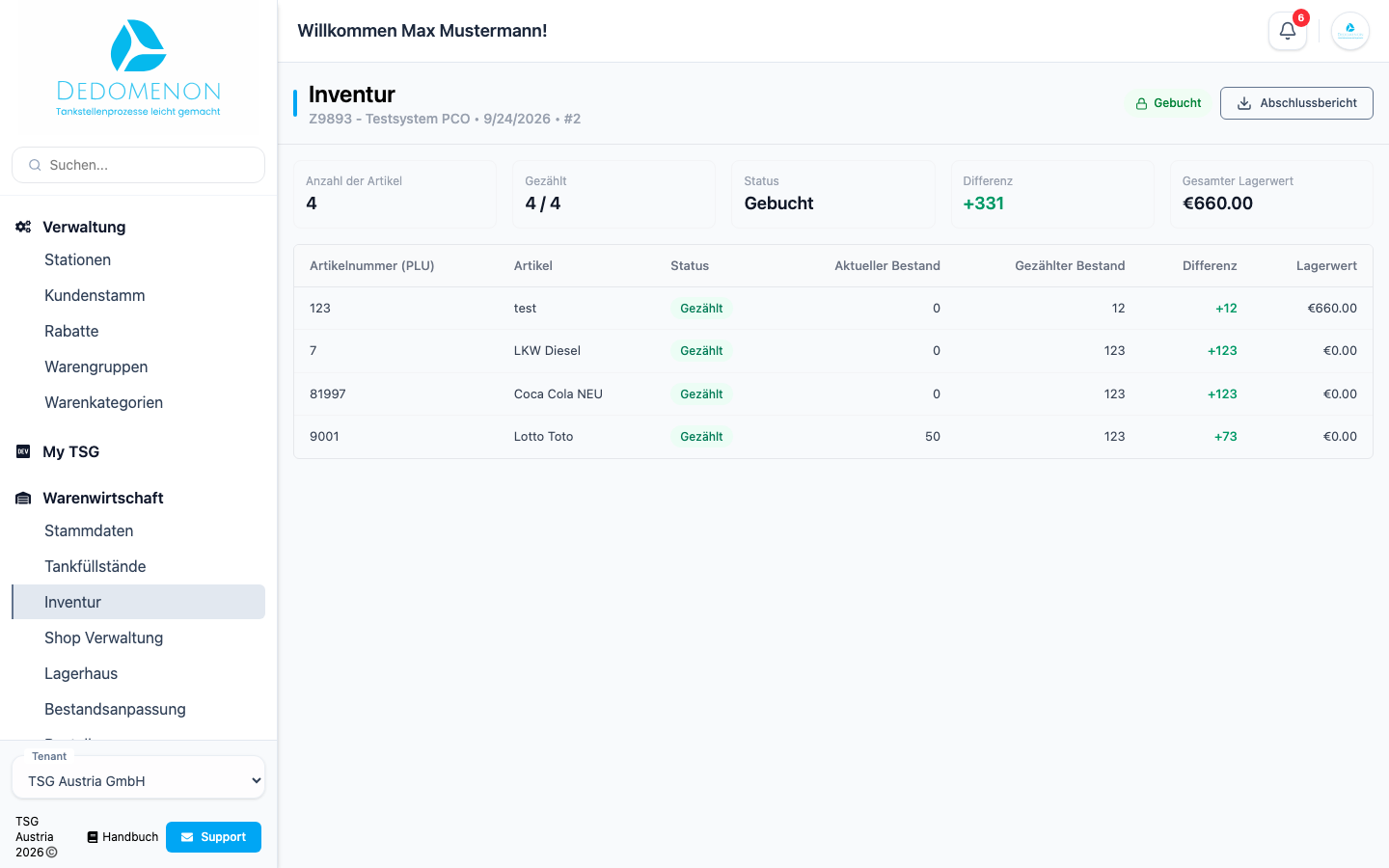
Die Detailseite zeigt in der Kopfzeile Station, Datum und Inventurnummer sowie den aktuellen Status. Die Kennzahlen darunter:
| Kennzahl | Bedeutung |
|---|---|
| Anzahl der Artikel | Anzahl der Artikel in der Inventur |
| Gezählt | gezählte Artikel von allen Artikeln |
| Status | aktueller Status |
| Differenz | Summe der Unterschiede zwischen gezähltem Bestand und Bestand bei Beginn (nur gezählte Artikel) |
| Gesamter Lagerwert | gezählter Bestand mal Einkaufspreis des Artikels, summiert über alle gezählten Artikel (in Euro) |
Die Tabelle zeigt je Artikel Artikelnummer (PLU), Artikel, Status (Gezählt oder Nicht gezählt), Aktueller Bestand, Gezählter Bestand, Differenz und Lagerwert. Nicht gezählte Artikel zeigen einen Strich. Als Aktueller Bestand gilt der Bestand der Station zu dem Zeitpunkt, an dem der Artikel der Inventur hinzugefügt wurde.
Artikel auswählen
Solange die Inventur im Status Erstellt ist, können Sie ihre Artikel festlegen:
- Wählen Sie über Artikel auswählen einzelne Artikel aus (Anzeige: PLU und Name). Das Abwählen eines Artikels entfernt ihn wieder. Änderungen gelten sofort, ein Speichern ist nicht nötig.
- Alternativ wählen Sie bei Warengruppe hinzufügen eine Warengruppe und klicken auf Hinzufügen. Alle Artikel dieser Gruppe, die noch nicht in der Inventur sind, werden ergänzt. Angeboten werden nur Warengruppen, denen mindestens ein Artikel zugeordnet ist.
- Optional laden Sie über Zählerliste eine Liste zum Ausdrucken oder für die Zählung herunter, als PDF oder CSV.
Sobald die Inventur gestartet ist, lassen sich die Artikel nicht mehr ändern.
Zählen
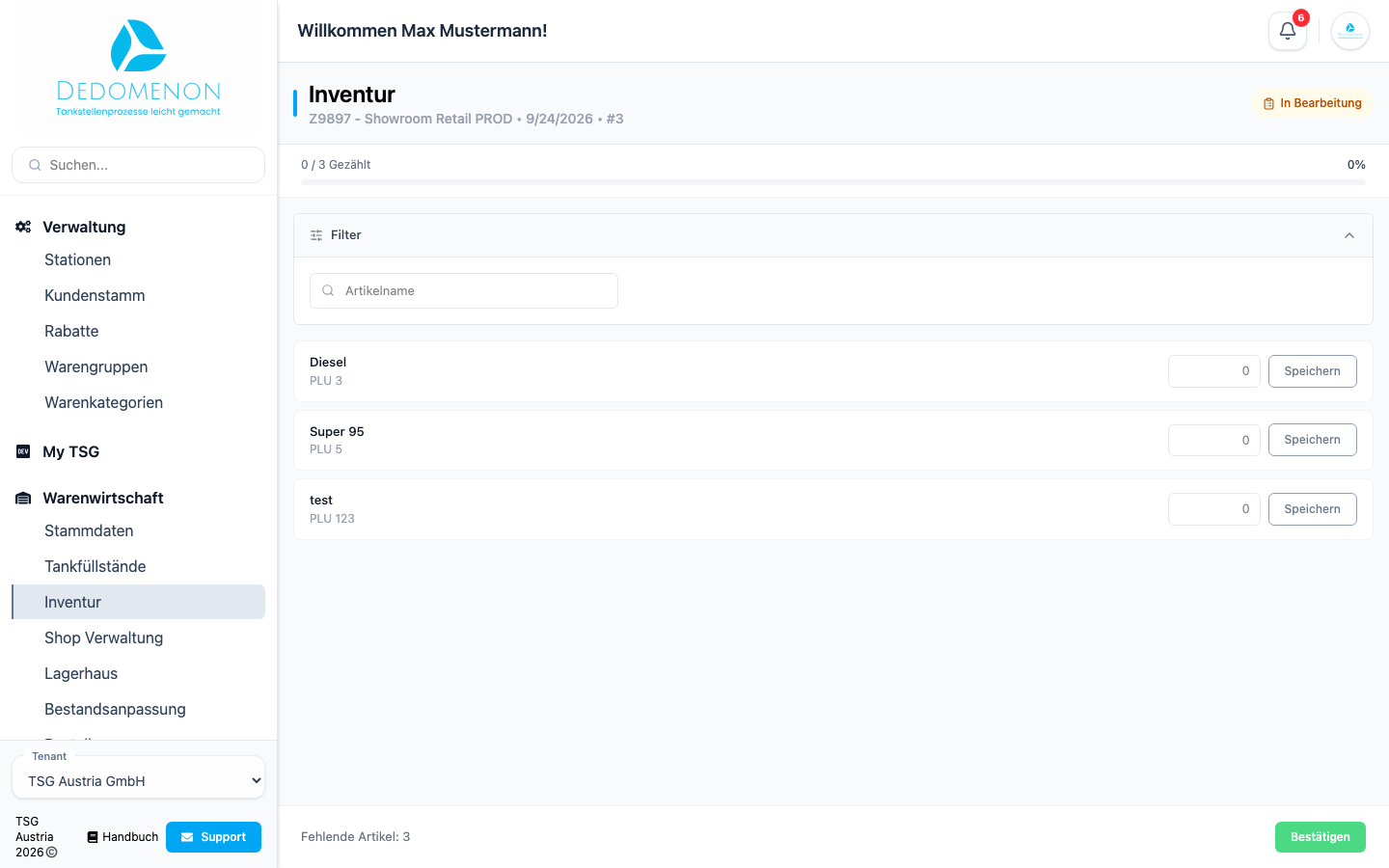
- Klicken Sie auf Starte Inventur. Die Schaltfläche ist erst aktiv, wenn die Inventur mindestens einen Artikel enthält. Die Inventur wechselt in den Status In Bearbeitung.
- Tragen Sie bei jedem Artikel den gezählten Bestand ein und klicken Sie auf Speichern. Die Schaltfläche ist erst aktiv, wenn Sie einen Wert eingegeben haben. Gespeicherte Artikel sind mit einem Häkchen markiert. Bereits gespeicherte Werte können Sie erneut überschreiben.
- Über das Suchfeld Artikelname (Suche nach Name oder PLU) finden Sie einen Artikel schnell.
- Der Balken oben zeigt, wie viele Artikel schon gezählt sind (Anzahl, „Gezählt“ und Prozent).
- Unten steht, wie viele Artikel noch fehlen („Fehlende Artikel“). Sobald alle Artikel gezählt sind, klicken Sie auf Bestätigen. Die Inventur wechselt in den Status Gezählt, und Sie kehren zur Detailseite zurück.
Unterbrechen Sie die Zählung, öffnet die Detailseite mit Setze mit der Inventur fort wieder die Zählseite.
Bestätigen hat keine Sicherheitsabfrage. Eine bestätigte Inventur kann nicht mehr neu gezählt werden; die Zählseite leitet danach zur Detailseite um.
Ergebnis prüfen und buchen
Im Status Gezählt prüfen Sie auf der Detailseite Differenz und Lagerwert je Artikel. Mit Inventur Buchen schließen Sie die Inventur ab.
Beim Buchen passiert Folgendes:
- Für jeden Artikel mit einer Differenz wird eine Bestandsbewegung vom Typ Inventur mit dem Inventurdatum erstellt (sichtbar auf der Artikelkarte), und der Bestand der Station wird entsprechend angepasst.
- Der gezählte Bestand wird an die Station übertragen.
- Die Inventur erhält den Status Gebucht und Sie gelangen zurück zur Inventurliste.
Inventur Buchen hat keine Sicherheitsabfrage und lässt sich nicht rückgängig machen. Prüfen Sie die Zahlen vor dem Buchen.
Bei einer gebuchten Inventur steht anstelle der Zählerliste die Schaltfläche Abschlussbericht zur Verfügung, die den Bericht als PDF herunterlädt.
Schlägt eine Aktion fehl, erscheint eine Meldung mit dem Hinweis „Es kam zu einer Störung.“ oder dem Fehlertext des Systems. Prüfen Sie dann den Status der Inventur und versuchen Sie es erneut.
Weitere Möglichkeiten, Bestände zu korrigieren, finden Sie unter Bestandsanpassung.