Tenant
Auf der Seite Tenant Einstellungen pflegen Sie die Daten Ihres Unternehmens (Tenant): Name, Anschrift und Logo, die Bankverbindung für SEPA-Lastschriften, die Einstellungen für den Finanzexport, das Layout Ihrer Rechnungen und Berichte, den E-Mail-Versand und den Zugang zu My TSG.
Öffnen Sie Einstellungen → Tenant. Sie benötigen dafür die Berechtigung Tenant (siehe Benutzerverwaltung).
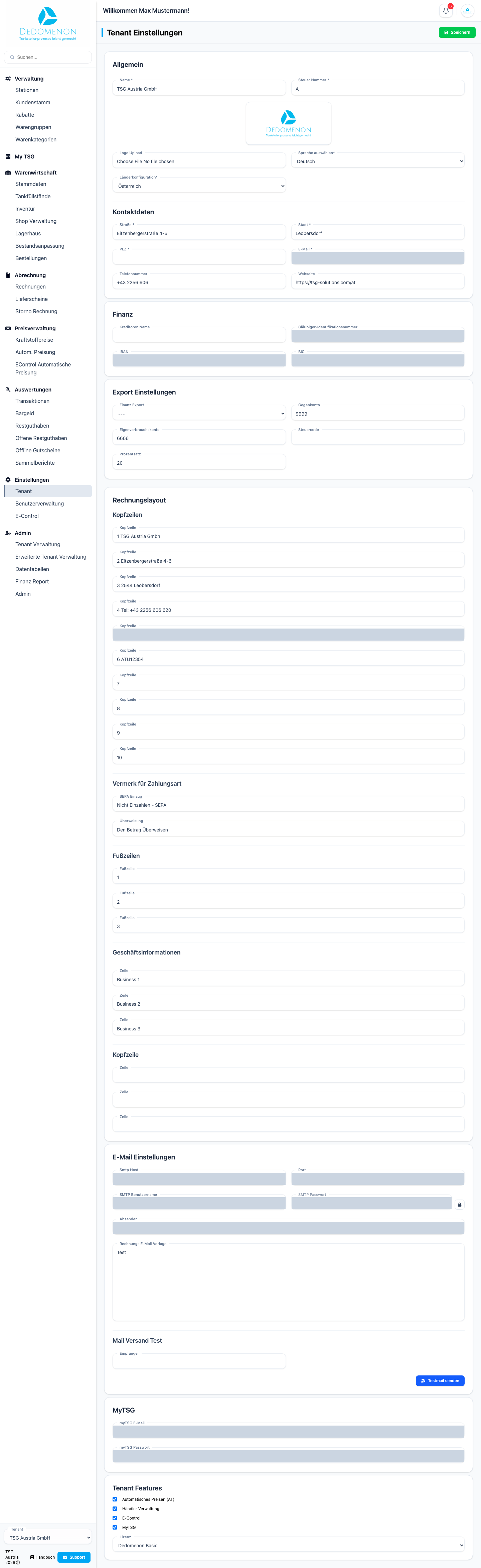
Die Seite besteht aus mehreren Abschnitten untereinander. Ändern Sie die gewünschten Felder und klicken Sie anschließend auf Speichern rechts oben. Dedomenon speichert alle Abschnitte auf einmal.
Zwei Änderungen werden sofort gespeichert, ohne dass Sie auf Speichern klicken müssen: das Hochladen eines neuen Logos und das Ändern des SMTP-Passworts.
Allgemein
| Feld | Bedeutung |
|---|---|
| Name | Name Ihres Unternehmens (Pflichtfeld) |
| Steuer Nummer | Steuernummer bzw. UID Ihres Unternehmens (Pflichtfeld) |
| Logo Upload | Neues Logo hochladen (JPG oder PNG). Das aktuelle Logo wird darüber angezeigt |
| Sprache auswählen | Sprache Ihres Tenants (Pflichtfeld) |
| Länderkonfiguration | Land Ihres Unternehmens: Österreich oder Slowenien (Pflichtfeld) |
Das Logo erscheint rechts oben in der Kopfzeile von Dedomenon. Es wird gespeichert, sobald Sie die Datei ausgewählt haben.
Kontaktdaten
| Feld | Bedeutung |
|---|---|
| Straße, PLZ, Stadt | Anschrift Ihres Unternehmens (Pflichtfelder) |
| E-Mail-Adresse Ihres Unternehmens (Pflichtfeld) | |
| Telefonnummer | Telefonnummer |
| Webseite | Adresse Ihrer Webseite |
Finanz
Die Bankverbindung, über die Sie SEPA-Lastschriften bei Ihren Kunden einziehen:
| Feld | Bedeutung |
|---|---|
| Kreditoren Name | Name des Zahlungsempfängers, wie er auf dem Kontoauszug des Kunden erscheint |
| Gläubiger-Identifikationsnummer | Ihre SEPA-Gläubiger-ID |
| IBAN, BIC | Ihr Bankkonto für den Einzug |
Export Einstellungen
Einstellungen für den Export der Buchungsdaten an Ihre Buchhaltung:
| Feld | Bedeutung |
|---|---|
| Finanz Export | Format des Finanzexports |
| Gegenkonto | Erlöskonto für die Buchungen |
| Eigenverbrauchskonto | Konto für den Eigenverbrauch |
| Steuercode | Steuercode für die Buchungen |
| Prozentsatz | Umsatzsteuersatz in Prozent |
Stimmen Sie diese Werte mit Ihrer Steuerberatung oder Buchhaltung ab.
Rechnungslayout
Hier legen Sie die Texte fest, die auf Ihren Rechnungen und Berichten gedruckt werden.
| Abschnitt | Inhalt |
|---|---|
| Kopfzeilen | Bis zu zehn Zeilen im Kopf der Rechnung, z. B. Firmenname und Anschrift |
| Vermerk für Zahlungsart | Text, der je nach Zahlungsart des Kunden auf der Rechnung steht: SEPA Einzug oder Überweisung |
| Fußzeilen | Bis zu drei Zeilen am Fuß der Rechnung, z. B. Bankverbindung und Firmenbuchnummer |
| Geschäftsinformationen | Drei weitere Zeilen mit Angaben zu Ihrem Unternehmen |
| Kopfzeile | Drei Zeilen im Kopf Ihrer Berichte |
E-Mail Einstellungen
Dedomenon versendet Rechnungen per E-Mail über den Mailserver Ihres Unternehmens. Die Zugangsdaten erhalten Sie von Ihrem E-Mail-Anbieter oder Ihrer IT.
| Feld | Bedeutung |
|---|---|
| Smtp Host | Adresse des Mailservers (SMTP) |
| Port | Port des Mailservers |
| SMTP Benutzername | Benutzername für den Mailserver |
| SMTP Passwort | Passwort für den Mailserver. Es ist ausgeblendet und kann hier nicht direkt bearbeitet werden |
| Absender | E-Mail-Adresse, von der die E-Mails versendet werden |
| Rechnungs E-Mail Vorlage | Text der E-Mail, mit der Rechnungen versendet werden |
SMTP-Passwort ändern
- Klicken Sie neben SMTP Passwort auf das Schloss-Symbol.
- Geben Sie im Dialog Kennwort ändern das Neue Kennwort ein.
- Klicken Sie auf Speichern.
Das neue Passwort wird sofort gespeichert.
Mail Versand testen
Prüfen Sie nach dem Einrichten, ob der Versand funktioniert:
- Speichern Sie Ihre E-Mail-Einstellungen mit Speichern rechts oben.
- Geben Sie unter Mail Versand Test im Feld Empfänger eine E-Mail-Adresse ein, auf die Sie Zugriff haben.
- Klicken Sie auf Testmail senden.
Sind Smtp Host, Port, SMTP Benutzername, SMTP Passwort, Absender oder Empfänger leer, erscheint die Meldung „Test-Mail konnte nicht abgeschickt werden, bitte überprüfen Sie die Felder!“. Sonst bestätigt Dedomenon den Versand und die Test-E-Mail kommt beim Empfänger an.
MyTSG
Die Zugangsdaten Ihres Unternehmens bei My TSG: myTSG E-Mail und myTSG Passwort. Dedomenon meldet sich damit an, um die Seiten im Bereich My TSG anzuzeigen.