Transaktionen
Auf der Seite Transaktionen sehen Sie die Verkäufe (Belege) einer Station für einen von Ihnen gewählten Zeitraum. Sie können die Liste nach Artikel und Zahlungsmittel eingrenzen, als Datei exportieren und zu jedem Beleg die Einzelheiten samt Belegnachdruck öffnen. Die Seite dient der Ansicht, Transaktionen ändern können Sie hier nicht.
Sie finden die Seite in der Seitenleiste unter Auswertungen → Transaktionen. Sie benötigen die Berechtigung Transactions (siehe Benutzerverwaltung).
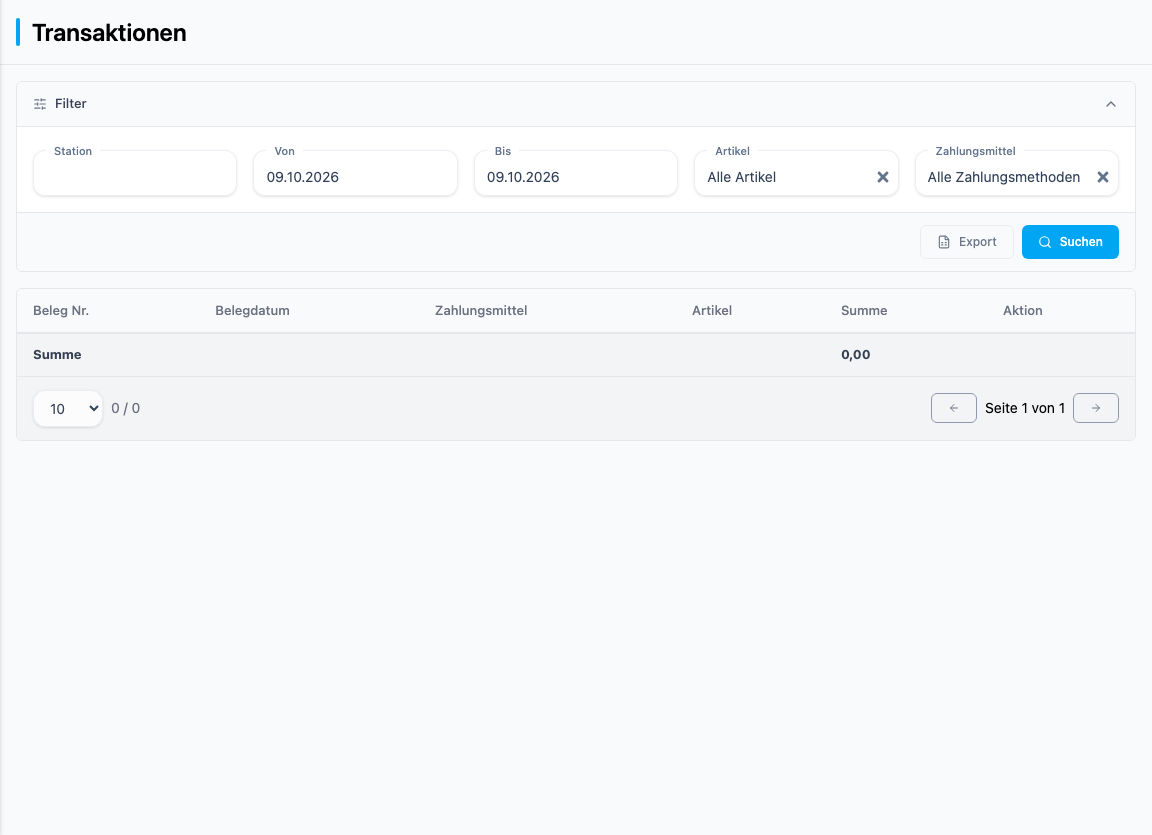
Transaktionen suchen
- Wählen Sie bei Station die gewünschte Station aus. Solange keine Station gewählt ist, werden keine Transaktionen geladen.
- Stellen Sie Von und Bis ein. Voreingestellt ist jeweils das heutige Datum.
- Klicken Sie auf Suchen.
Die Auswahl wird in der Adresszeile des Browsers gespeichert. Sie können die Seite deshalb neu laden oder den Link weitergeben, und es erscheint dieselbe Auswahl. Klicken Sie bei unveränderter Auswahl erneut auf Suchen, wird die Liste neu geladen.
Nach Artikel und Zahlungsmittel eingrenzen
Mit den Feldern Artikel und Zahlungsmittel grenzen Sie die bereits geladene Liste weiter ein. Die Eingrenzung wirkt sofort, ein erneutes Suchen ist nicht nötig. Bei Artikel erscheinen Ihre Artikel mit Bezeichnung und Nummer, bei Zahlungsmittel die bekannten Zahlungsmittel. Die Voreinstellung zeigt alle Transaktionen.
Die Liste
| Spalte | Bedeutung |
|---|---|
| Beleg Nr. | Belegnummer der Transaktion |
| Belegdatum | Datum und Uhrzeit des Belegs |
| Zahlungsmittel | Zahlungsmittel des Belegs (bei mehreren Zahlungen das erste) |
| Artikel | Name des Artikels, bei mehreren Positionen „Mehrere Artikel“ |
| Summe | Belegsumme |
| Aktion | Lupen-Symbol zum Öffnen der Details |
Die Liste ist nach dem neuesten Beleg sortiert. Durch Klick auf die Spaltenköpfe Beleg Nr., Belegdatum und Summe sortieren Sie neu. Am Ende der Liste steht die Summe aller angezeigten Transaktionen, darunter die Seitenschaltung.
Transaktion im Detail
Klicken Sie in der Spalte Aktion auf das Lupen-Symbol. Das Fenster Transaktion Detail zeigt:
| Abschnitt | Inhalt |
|---|---|
| Beleg Kopf Daten | Transaktions ID, Beleg Nr., Belegdatum und Belegsumme |
| Zahlungsinformationen | je Zahlung: Zahlungsgrund (ROP), Zahlungsart (MOP), MOP Info 1 (ADDX), MOP Info 2 (ADDY), Kartennummer (PAN) und System Trace Audit Number (STAN) |
| Warenkorb | je Position Name, Produkt-Code, Betrag, Menge, Netto Betrag, MwSt. (%) und MwSt. Betrag; darunter die Belegsumme |
Mit Belegnachdruck öffnen Sie den Beleg als PDF in einem neuen Browser-Tab. Schließen beendet die Ansicht.
Das Fenster zeigt die Kartennummer (PAN) der Zahlung an. Geben Sie Bildschirmfotos und Ausdrucke dieser Ansicht nur weiter, wenn die Kartennummer nicht zu erkennen ist.
Transaktionen exportieren
Mit Export laden Sie die Transaktionen der zuletzt gesuchten Station und des zuletzt gesuchten Zeitraums als Datei herunter (Dateiname beginnt mit „transactions“ und enthält Von- und Bis-Datum). Die Schaltfläche ist erst aktiv, wenn die Liste Transaktionen enthält.
Der Export richtet sich nach Station und Zeitraum. Die Eingrenzung nach Artikel und Zahlungsmittel wird dabei nicht berücksichtigt.