Aktivitäten
Manche Aufgaben erledigt Dedomenon im Hintergrund, zum Beispiel das Übertragen von Preisänderungen an die Stationen, das Erzeugen von PDF-Dateien oder das Abgleichen von Daten mit den Stationen. Über den Fortschritt und das Ergebnis dieser Aufgaben informiert Sie Dedomenon mit Nachrichten. Alle Nachrichten finden Sie auf der Seite Aktivitäten.
Nachrichten in der Kopfzeile
Das Glocken-Symbol rechts oben in der Kopfzeile zeigt mit einer Zahl, wie viele ungelesene Nachrichten Sie haben. Die Liste aktualisiert sich jede Minute von selbst.
- Klicken Sie auf das Glocken-Symbol. Es öffnet sich die Liste Nachrichten mit Titel und Text jeder Nachricht. Ungelesene Nachrichten sind mit einem Punkt markiert.
- Klicken Sie auf eine Nachricht. Sie wird als gelesen markiert und auf der Seite Aktivitäten geöffnet.
Mit dem Pfeil-Symbol neben Nachrichten öffnen Sie die Seite Aktivitäten, ohne eine Nachricht auszuwählen.
Die Seite Aktivitäten
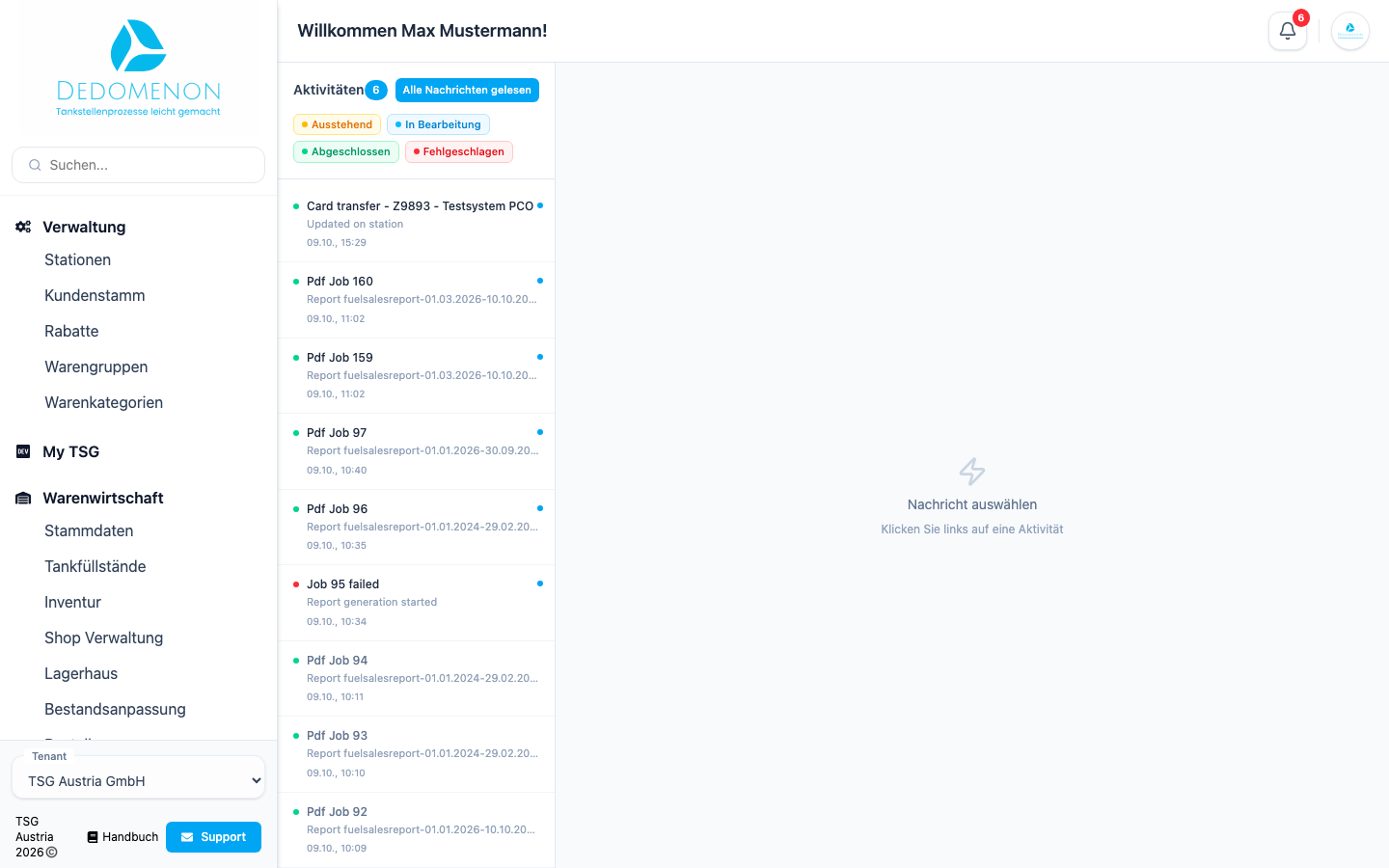
Links sehen Sie alle Nachrichten mit Titel, Text sowie Datum und Uhrzeit, die neueste oben. Ein farbiger Punkt zeigt den Status der Aufgabe:
| Status | Bedeutung |
|---|---|
| Ausstehend | Die Aufgabe wartet auf ihre Ausführung |
| In Bearbeitung | Die Aufgabe läuft gerade |
| Abgeschlossen | Die Aufgabe wurde erfolgreich beendet |
| Fehlgeschlagen | Die Aufgabe ist fehlgeschlagen |
Mit den Schaltflächen über der Liste zeigen Sie nur Nachrichten mit einem bestimmten Status an. Sie können mehrere Status gleichzeitig wählen. Ein zweiter Klick hebt die Auswahl wieder auf.
Haben Sie ungelesene Nachrichten, markieren Sie mit Alle Nachrichten gelesen alle auf einmal als gelesen.
Details einer Nachricht
Klicken Sie links auf eine Nachricht, um rechts die Details zu sehen:
- Status, Titel, Datum und Uhrzeit sowie den vollständigen Text
- bei fehlgeschlagenen Aufgaben die Fehlermeldung
- unter Dateien die erzeugten Dateien, etwa PDFs. Mit dem Download-Symbol laden Sie eine Datei herunter
- technische Angaben wie Job ID und Gelesen, die der Support bei Rückfragen benötigt
Mit Löschen entfernen Sie die geöffnete Nachricht.
Die Nachricht wird sofort und ohne Sicherheitsabfrage gelöscht.
Ist eine Preisänderung oder Übertragung an eine Station fehlgeschlagen, finden Sie den Grund in der Fehlermeldung der zugehörigen Nachricht. Wenden Sie sich mit der Job ID an den Support, wenn Sie den Fehler nicht selbst beheben können.