Stammdaten
Unter Warenwirtschaft → Stammdaten pflegen Sie alle Artikel Ihres Unternehmens, vom Kraftstoff bis zum Getränk. Hier legen Sie Artikel an, ändern Preise, Steuercode und Barcodes und sehen auf der Artikelkarte, wie sich der Bestand eines Artikels entwickelt hat.
Sie benötigen die Berechtigung Master Data. Berechtigungen vergibt der Administrator Ihres Unternehmens in der Benutzerverwaltung.
Artikelliste
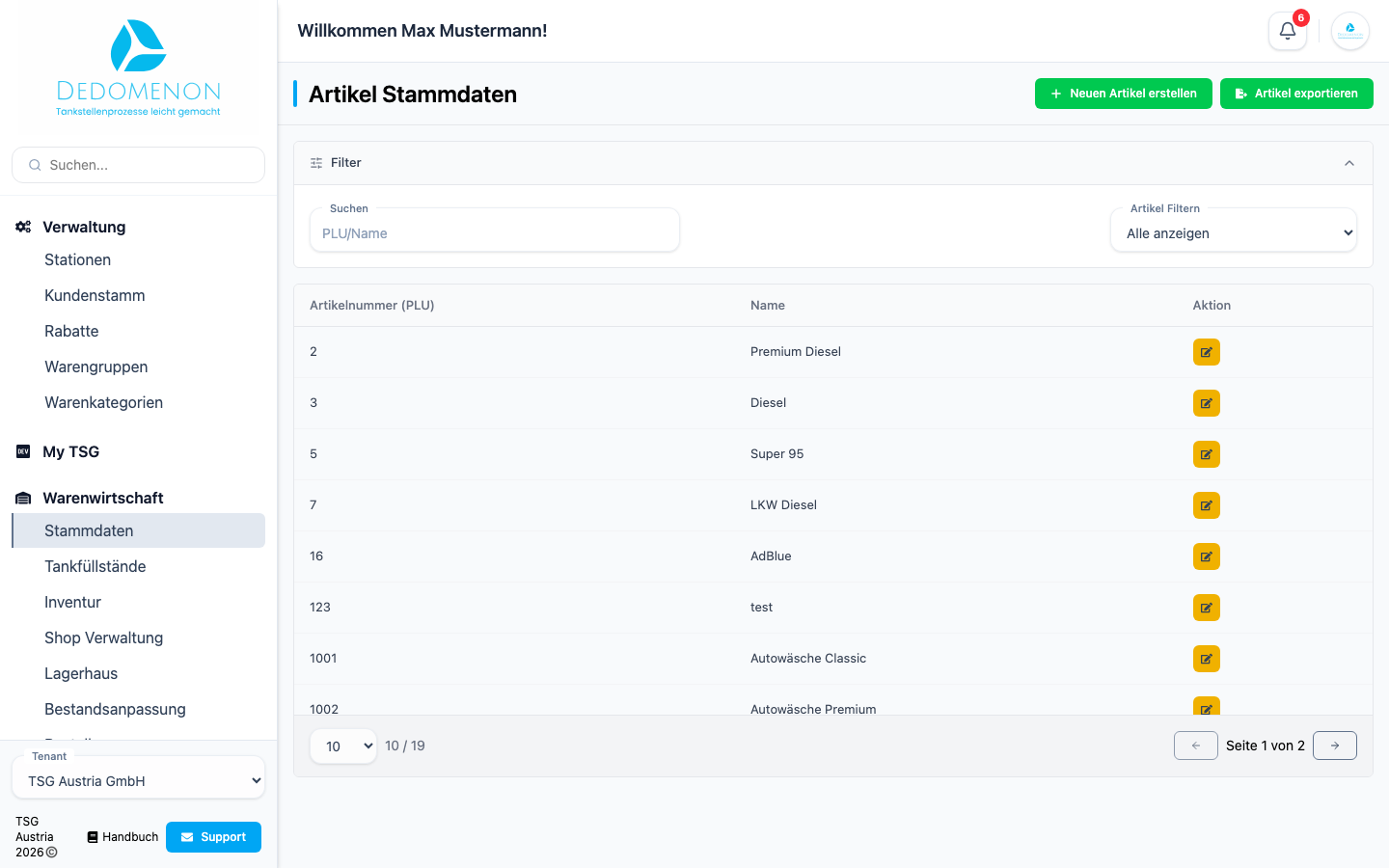
Die Seite Artikel Stammdaten listet alle Artikel mit Artikelnummer (PLU) und Name. Ein Klick auf die Spaltenüberschrift sortiert die Liste.
- Suchen: Geben Sie PLU oder Namen (oder einen Teil davon) ein. Die Liste wird beim Tippen gefiltert.
- Artikel Filtern: Alle anzeigen, Aktive Artikel oder Deaktivierte Artikel.
- Das Stift-Symbol in der Spalte Aktion öffnet den Artikel zum Bearbeiten.
- Neuen Artikel erstellen öffnet das Formular zum Anlegen.
- Artikel exportieren lädt die aktuell angezeigte Liste (also mit Suche, Filter und Sortierung) als
CSV-Datei
articles.csvherunter. Die Datei enthält je Artikel: ID, PLU, Name, Warengruppe, Kartencode, Einkaufspreis, Nettopreis, Verkaufspreis und Barcodes (Trennzeichen Semikolon). Ist die Liste leer, passiert beim Klick nichts.
Artikel anlegen
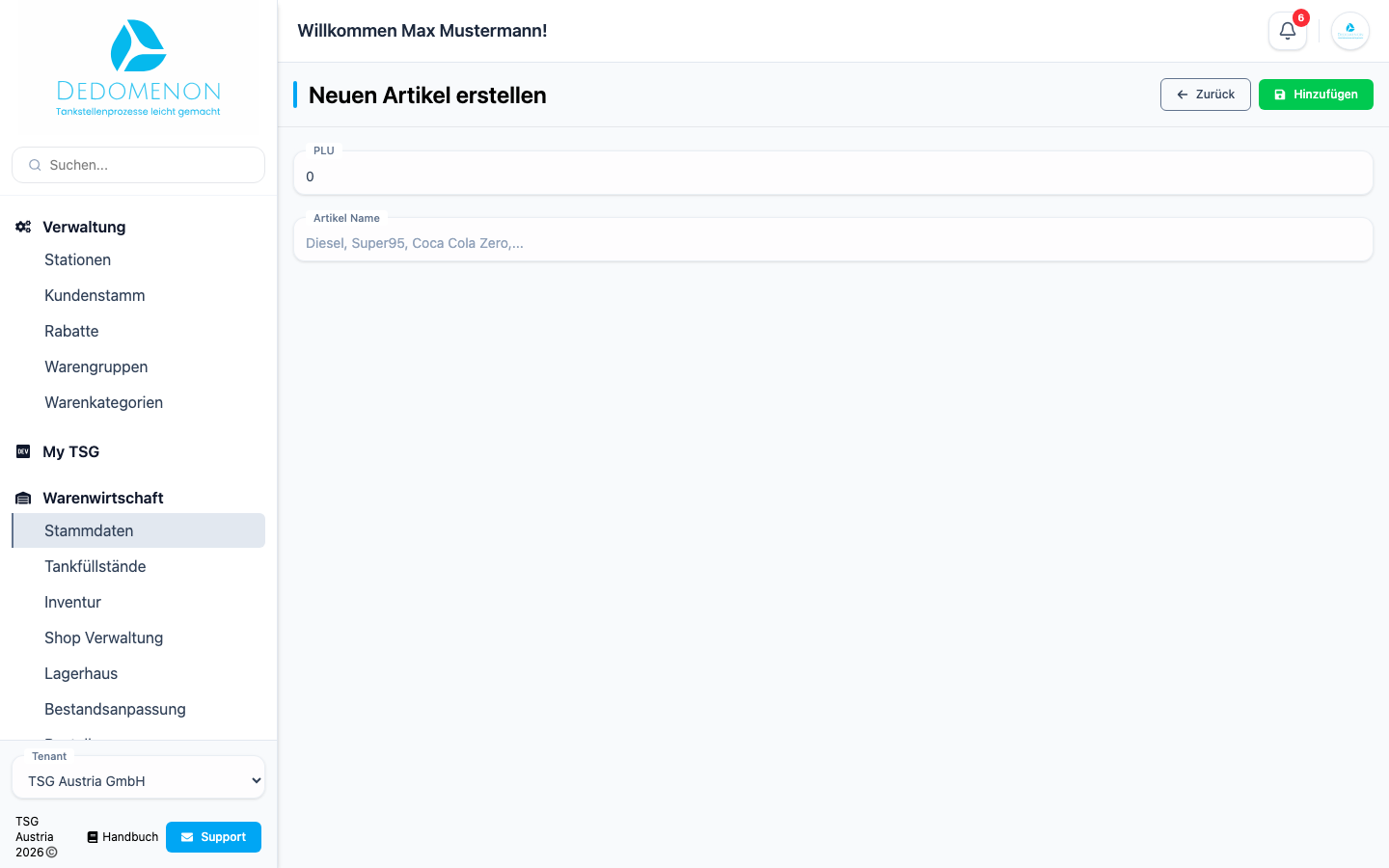
- Klicken Sie in der Artikelliste auf Neuen Artikel erstellen.
- Geben Sie die PLU (Artikelnummer) und den Artikel Name ein, zum Beispiel „Diesel“ oder „Coca Cola Zero“.
- Klicken Sie auf Hinzufügen. Mit Zurück verlassen Sie die Seite ohne Speichern.
Nach dem Speichern erscheint „Änderungen gespeichert!“ und der Artikel öffnet sich automatisch zum Bearbeiten. Dort ergänzen Sie alle weiteren Angaben.
Existiert bereits ein Artikel mit diesen Daten, erscheint die Meldung „Ein Objekt mit diesen Daten existiert bereits.“ und der Artikel wird nicht angelegt.
Artikel bearbeiten
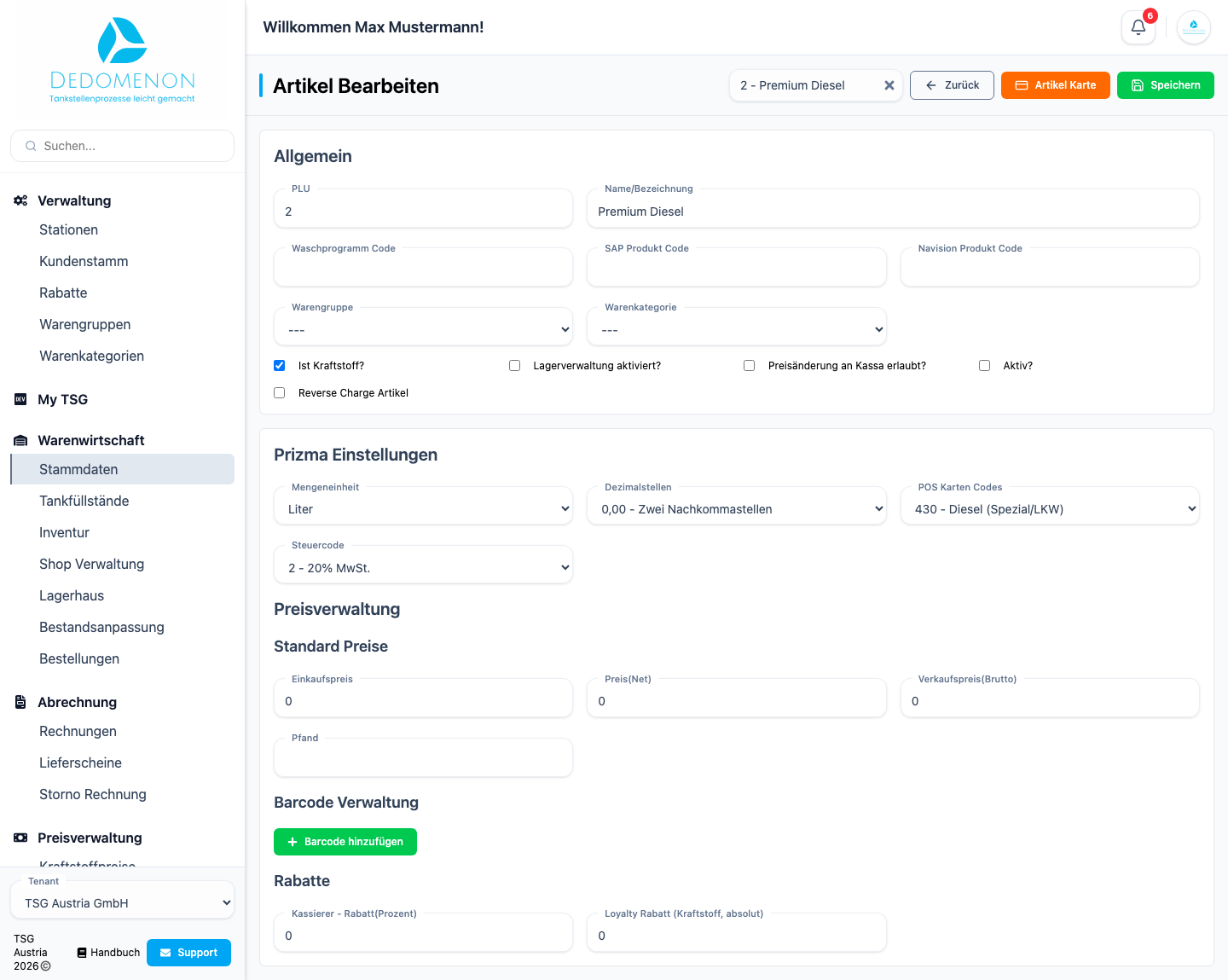
Das Formular Artikel Bearbeiten besteht aus den Abschnitten Allgemein und Prizma Einstellungen (einschließlich Preisverwaltung). In der Kopfzeile wechseln Sie über die Auswahl Artikel wählen direkt zu einem anderen Artikel. Zurück geht zur vorherigen Seite, Artikel Karte öffnet die Artikelkarte dieses Artikels und Speichern übernimmt Ihre Änderungen.
- Öffnen Sie den Artikel über das Stift-Symbol in der Artikelliste.
- Ändern Sie die gewünschten Felder.
- Klicken Sie auf Speichern. Bei erfolgreichem Speichern erscheint „Änderungen gespeichert!“.
Allgemein
| Feld | Bedeutung |
|---|---|
| PLU | Artikelnummer |
| Name/Bezeichnung | Bezeichnung des Artikels |
| Waschprogramm Code | Nummer des Waschprogramms, das die Station startet, wenn dieser Artikel verkauft wird; nur für Waschanlagen-Artikel |
| SAP Produkt Code | Produktnummer in SAP |
| Navision Produkt Code | Produktnummer in Navision |
| Warengruppe | Auswahl aus Ihren Warengruppen |
| Warenkategorie | Auswahl aus Ihren Warenkategorien |
| Ist Kraftstoff? | Kennzeichnet den Artikel als Kraftstoff |
| Lagerverwaltung aktiviert? | Ist das Feld angehakt (und der Artikel aktiv), verringert jeder von der Station importierte Verkauf automatisch den Lagerbestand des Artikels an dieser Station; Wareneingänge, Warenabschriften und Inventuren ändern den Bestand ebenfalls |
| Preisänderung an Kassa erlaubt? | Das Kassenpersonal darf den Preis an der Kassa ändern |
| Aktiv? | Kennzeichnet den Artikel als aktiv. Deaktivierte Artikel finden Sie über den Filter Deaktivierte Artikel |
| Reverse Charge Artikel | Kennzeichnet den Artikel für Reverse-Charge-Umsatzsteuer. Wirkt nur bei Rechnungen an Kunden, die in den Kundenstammdaten als Reverse Charge Kunde markiert sind (siehe Kunden); diese Artikel werden dann im Reverse-Charge-Verfahren abgerechnet. Für Verkäufe an der Station ohne Bedeutung |
Prizma Einstellungen
| Feld | Bedeutung |
|---|---|
| Mengeneinheit | Stück, Liter oder Kilogramm |
| Dezimalstellen | Anzahl der Nachkommastellen der Menge (keine, eine oder zwei) |
| POS Karten Codes | Produktcode, mit dem das Kassensystem den Artikel einordnet (z. B. Kraftstoffsorten), zum Beispiel „425 - Diesel“ oder „125 - Super“; er wird mit dem Artikel an die Stationen übertragen. Shop-Artikel brauchen einen, sonst schlägt Shop Synchronisieren mit einer Meldung fehl, die die Artikel ohne Code nennt (siehe Shop Verwaltung) |
| Steuercode | Steuersatz des Artikels. Die Auswahl richtet sich nach dem Land Ihres Unternehmens (Standard: Österreich) |
Preisverwaltung
| Feld | Bedeutung |
|---|---|
| Einkaufspreis | Einkaufspreis (bis zu drei Nachkommastellen) |
| Preis(Net) | Nettopreis |
| Verkaufspreis(Brutto) | Verkaufspreis inklusive Steuer |
| Pfand | Pfandbetrag |
| Kassierer - Rabatt(Prozent) | Rabatt in Prozent (0 bis 99,99), den das Kassenpersonal gewähren kann |
| Loyalty Rabatt (%) | Basis-Rabatt als Prozentsatz. Ein Basis-Rabatt von 1 % und ein Loyalty-Multiplikator von 3 ergeben 3 % |
| Loyalty Rabatt (Kraftstoff, absolut) | Bei Kraftstoff-Artikeln: absoluter Basis-Rabattwert. Der tatsächliche Rabatt ergibt sich durch Multiplikation mit dem Loyalty-Multiplikator des Lokalkunden |
Netto- und Bruttopreis rechnen sich automatisch um: Wenn Sie den Nettopreis oder den Verkaufspreis ändern oder einen anderen Steuercode wählen, wird der jeweils andere Preis mit dem Steuersatz neu berechnet.
Barcodes
Mit Barcode hinzufügen erscheint ein neues Feld Barcode 1, Barcode 2 usw. Das Papierkorb-Symbol daneben entfernt den Barcode aus dem Formular (gespeichert wird erst mit Speichern). Ein Barcode besteht aus 1 bis 18 Ziffern und darf bei einem Artikel nur einmal vorkommen.
Preisänderung bestätigen
Haben Sie den Verkaufspreis(Brutto) geändert, erscheint beim Speichern der Dialog Preis Änderung mit dem Hinweis „Diese Preisänderung wird auf allen Shops ausgerollt, möchten Sie damit fortfahren?“ sowie dem aktuellen und dem neuen Preis. Erst nach Bestätigen wird gespeichert; Abbrechen verwirft die Änderung. Nach dem Bestätigen wird der neue Preis in allen Shops eingetragen, die den Artikel enthalten. Die Stationen erhalten den neuen Preis erst, wenn der jeweilige Shop mit Shop Synchronisieren synchronisiert wird (siehe Shop Verwaltung). Andere Änderungen werden ohne Rückfrage gespeichert.
Artikelkarte
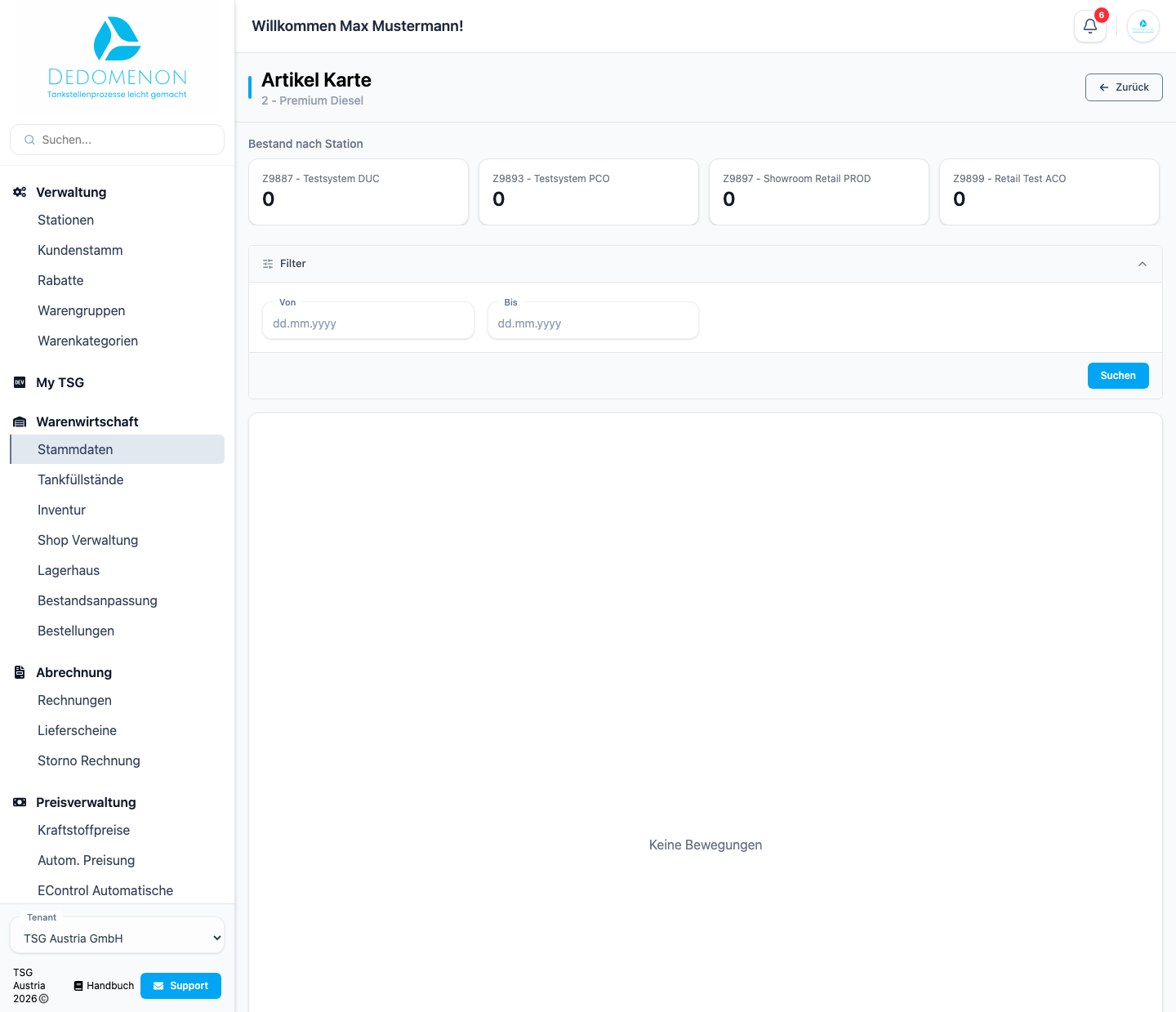
Die Artikelkarte öffnen Sie über die Schaltfläche Artikel Karte im Bearbeiten-Formular. Sie zeigt unter dem Titel mit PLU und Name:
- Bestand nach Station: Eine Kachel je Station mit dem aktuellen Bestand des Artikels. Ein Klick auf eine Kachel beschränkt die Bewegungen auf diese Station, ein weiterer Klick hebt die Auswahl auf.
- Von / Bis mit Suchen: Schränkt die Bewegungen auf einen Zeitraum ein. Beide Angaben sind optional.
- Eine Tabelle der Bewegungen mit den Spalten Datum, Referenz, Station, Wareneingang, Warenausgang, Bestand (laufender Bestand nach der Bewegung), Kaufpreis und Verkaufspreis.
Als Referenz erscheinen Wareneingang, Warenausgang oder Inventur. Bei Inventuren steht die Differenz je nach Vorzeichen in der Spalte Wareneingang (Mehrbestand) oder Warenausgang (Minderbestand). Die Fußzeile zeigt die Summen von Eingang und Ausgang, deren Saldo sowie den Durchschnitt der Preise (gewichtet nach Menge). Gibt es keine Bewegungen, erscheint „Keine Bewegungen“.
Die Artikelkarte öffnet nur mit einem Artikel. Rufen Sie sie daher immer über das Bearbeiten-Formular auf.
Siehe auch: Tankfüllstände und Inventur.