Shop Verwaltung
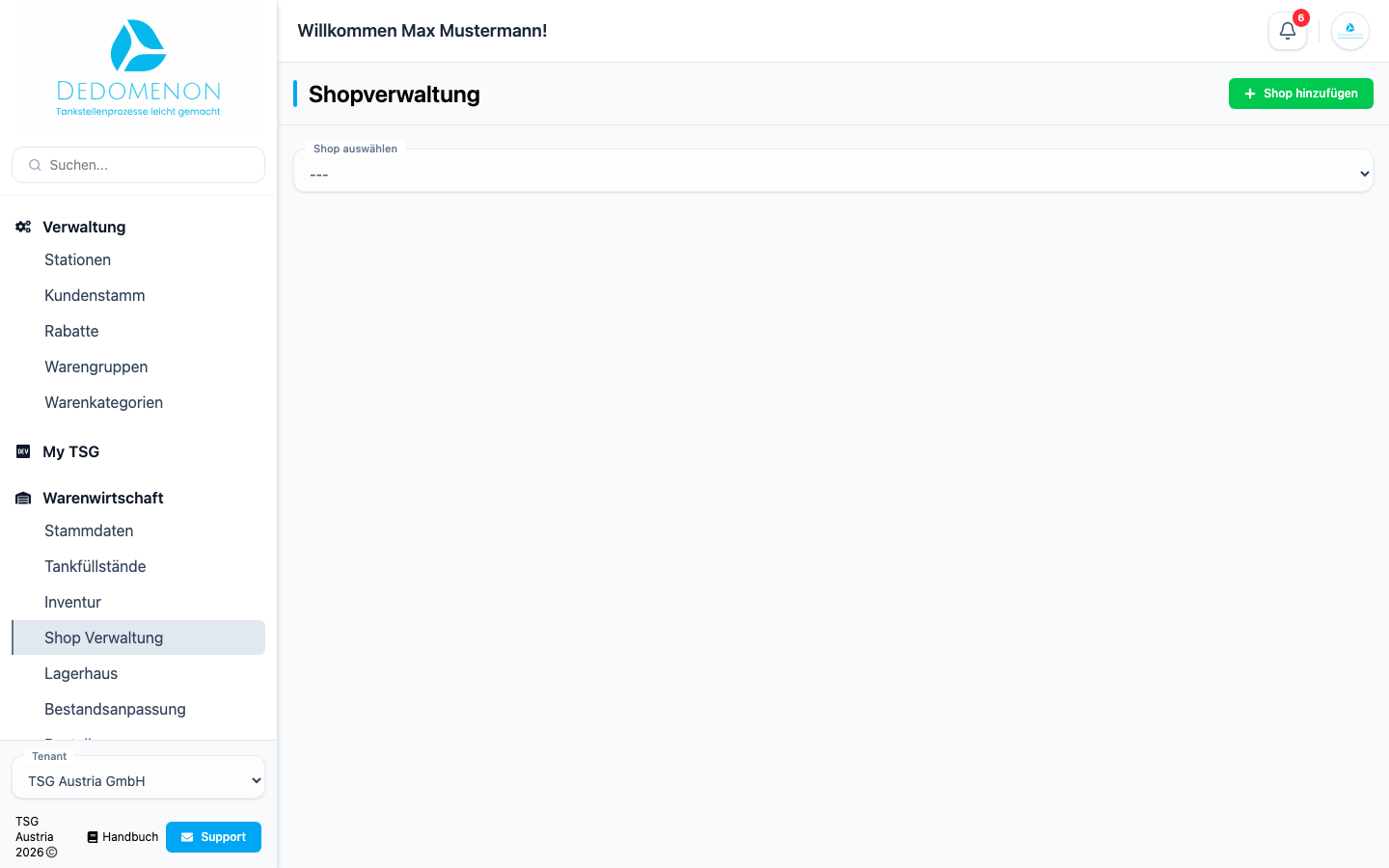
Auf der Seite Shopverwaltung (Seitenleiste: Resource Planning → Shop Verwaltung) pflegen Sie für jede Station einen Shop: die Liste der Artikel, die an der Kasse der Station verkauft werden, und die Artikel-Buttons der Kassenoberfläche. Änderungen senden Sie anschließend an die Station.
Der Menüpunkt Shop Verwaltung erscheint in der Seitenleiste nur, wenn die Funktion Warenwirtschaft für Ihren Tenant freigeschaltet ist. Außerdem benötigen Sie die Berechtigung Shop Management (siehe Benutzerverwaltung). Dasselbe gilt für Lagerhaus, Bestandsanpassung und Bestellungen.
Shop anlegen
- Klicken Sie oben rechts auf Shop hinzufügen.
- Geben Sie im Dialog Shop erstellen den Name/Bezeichnung ein und wählen Sie die Station.
- Klicken Sie auf Speichern.
| Feld | Bedeutung |
|---|---|
| Name/Bezeichnung | Bezeichnung des Shops (Pflichtfeld) |
| Station auswählen | Station, zu der der Shop gehört (Pflichtfeld). Zur Auswahl stehen nur Stationen, die noch keinen Shop haben. |
Shop auswählen
Wählen Sie in der Liste Shop auswählen den gewünschten Shop. Erst danach erscheinen die Schaltflächen und die Artikelliste des Shops. Über der Liste steht, wann der Shop zuletzt geändert wurde (Letztes Update).
Artikel zum Shop hinzufügen
- Klicken Sie auf Artikel hinzufügen.
- Wählen Sie im Dialog Artikel hinzufügen im Feld Artikel einen oder mehrere Artikel (Anzeige: PLU und Name). Mit Alle Artikel hinzufügen wählen Sie alle angebotenen Artikel aus, mit Alle Artikel entfernen heben Sie die Auswahl wieder auf.
- Klicken Sie auf Speichern.
Zur Auswahl stehen nur aktive Artikel, die keine Kraftstoffe sind und noch nicht im Shop enthalten sind. Übernommen werden Name, Verkaufspreis, PLU, Mehrwertsteuer-Kennung und Einkaufspreis aus den Stammdaten. Ohne Auswahl erscheint der Hinweis „Bitte mindestens einen Artikel auswählen“.
Artikelliste des Shops
Die Tabelle zeigt PLU, Name/Bezeichnung und Verkaufspreis(Brutto) der Shop-Artikel. Die Spalten lassen sich durch Klick auf die Überschrift sortieren. Die Spalte Aktionen enthält:
- Stift-Symbol: Öffnet den Dialog zum Bearbeiten. Ändern können Sie nur den Verkaufspreis(Brutto) (Dezimalkomma oder -punkt); Name und PLU sind gesperrt. Mit Speichern übernehmen Sie die Änderung, mit Abbrechen brechen Sie ab.
- Papierkorb-Symbol: Entfernt den Artikel aus dem Shop.
Der Artikel wird sofort und ohne Sicherheitsabfrage aus dem Shop entfernt. Der Artikel selbst bleibt in den Stammdaten erhalten.
Der Verkaufspreis im Shop ist eine Kopie. Eine spätere Preisänderung in den Stammdaten ändert den Shop-Artikel nicht automatisch.
Shop an die Station senden
Änderungen am Shop wirken an der Kasse erst, wenn Sie sie senden.
- Klicken Sie auf Shop Synchronisieren.
- Im Fenster Sendevorgang an Stationen sehen Sie für jede Station den Fortschritt („Sendung läuft…“, danach Erfolg oder Fehler).
- Sobald alle Stationen geantwortet haben, wird Schließen aktiv. Klicken Sie darauf.
Misslingt die Anforderung, erscheint die Meldung „Synchronisierung fehlgeschlagen!“. Die Vorgänge finden Sie auch auf der Seite Aktivitäten.
Artikel-Buttons bearbeiten
Über Artikel Button bearbeiten öffnen Sie den Dialog Artikel Buttons bearbeiten, in dem Sie die Tastenbelegung der Kasse festlegen. Sie arbeiten in zwei Ebenen mit jeweils höchstens 32 Plätzen:
- Gruppen (Ebene des Shops): Geben Sie unter Neue Gruppe einen Namen ein und klicken Sie auf Gruppe erstellen. Ein Klick auf eine Gruppe wählt sie aus; dann können Sie ihren Namen unter Gruppen Name ändern. Inhalt öffnen (oder Doppelklick) öffnet die Gruppe.
- Artikel (innerhalb einer Gruppe): Wählen Sie unter Artikel auswählen einen Shop-Artikel und klicken Sie auf Artikel hinzufügen. Jeder Artikel kann in einer Gruppe nur einmal vorkommen.
Gruppen und Artikel ordnen Sie per Drag-and-drop auf einen anderen Platz an. Das Papierkorb-Symbol im Bearbeitungsbereich entfernt die ausgewählte Gruppe oder den ausgewählten Artikel. Mit dem Pfeil links neben dem Gruppennamen kehren Sie zur Gruppenübersicht zurück. Speichern übernimmt die Belegung, Schließen verwirft nicht gespeicherte Änderungen.
Speichern sichert die Belegung nur in Dedomenon. Die Button-Belegung (und die Shop-Artikel) gelangt erst mit Shop Synchronisieren an die Station. Die Synchronisierung läuft im Hintergrund; den Fortschritt sehen Sie unter Aktivitäten. Sie wird abgebrochen, wenn ein Shop-Artikel keinen POS Karten Codes-Eintrag hat (siehe Stammdaten).
Shop zurücksetzen
Shop zurücksetzen löscht alle bestehenden Shop-Artikel auf dem Kassensystem der Station. Zuvor erscheint die Abfrage „Hiermit werden alle bestehenden Shop Artikel auf Ihrem Kassensystem gelöscht, dieser Vorgang kann NICHT rückgängig gemacht werden. Sind Sie absolut sicher dass Sie diesen Vorgang durchführen möchten?“. Nach der Bestätigung sehen Sie den Fortschritt im Fenster Sendevorgang an Stationen.
Shop löschen
Shop löschen entfernt den Shop. Zuvor erscheint die Abfrage „Wollen sie diesen Datensatz wirklich löschen? Die Änderung kann nicht mehr rückgängig gemacht werden.“. Bestätigen Sie sie, um den Shop zu löschen.
Prüfen Sie vor dem Senden die Verkaufspreise und die Button-Belegung. Der Hinweis Letztes Update zeigt, wann der Shop zuletzt geändert wurde.