Kundenkarten
Jeder Kunde kann beliebig viele Kundenkarten haben, zum Beispiel eine pro Fahrzeug oder Fahrer. Mit der Karte tankt der Kunde an Ihren Stationen. Für jede Karte legen Sie fest, was damit getankt werden darf und welche Limits gelten.
Kartenliste eines Kunden
Öffnen Sie Verwaltung → Kundenstamm und klicken Sie beim gewünschten Kunden auf das Karten-Symbol. Die Seite Kundenkarten zeigt alle Karten dieses Kunden.
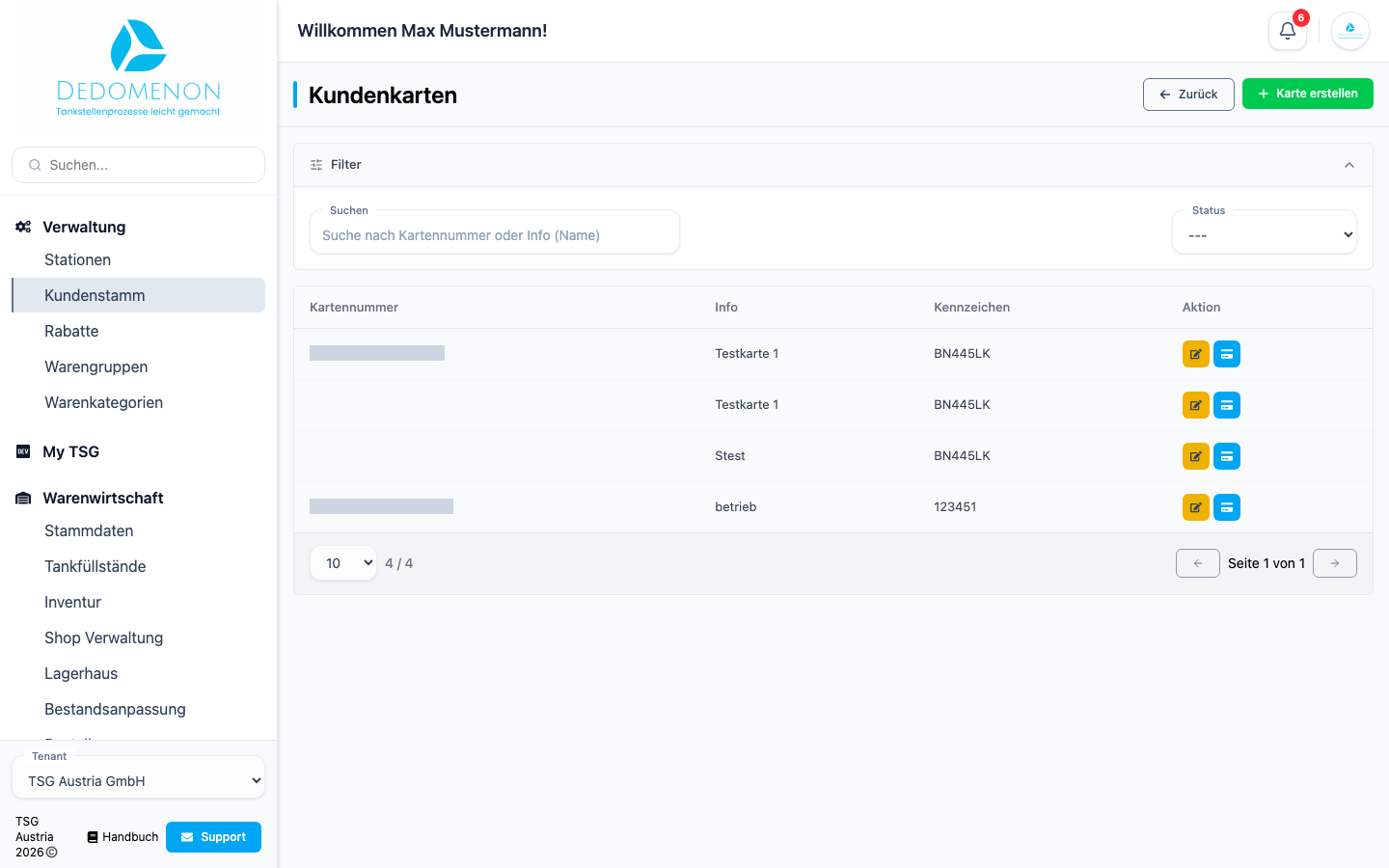
- Suchen: findet Karten nach Kartennummer oder Info (Name).
- Status: zeigt nur aktive (Aktiv) oder nur gesperrte (Blockiert) Karten.
Die Tabelle zeigt Kartennummer, Info und Kennzeichen. In der Spalte Aktion finden Sie:
- Stift-Symbol: Karte bearbeiten
- Karten-Symbol: Karte auf einen anderen Kunden übertragen
Karte anlegen
- Klicken Sie auf Karte erstellen.
- Geben Sie unter Info(Name) eine Bezeichnung ein, etwa den Namen des Fahrers.
- Geben Sie das Kennzeichen des Fahrzeugs ein.
- Klicken Sie auf das grüne Speichern-Symbol.
Dedomenon legt die Karte an und öffnet die Seite Karte bearbeiten, auf der Sie die Karte fertig konfigurieren.
Karte bearbeiten
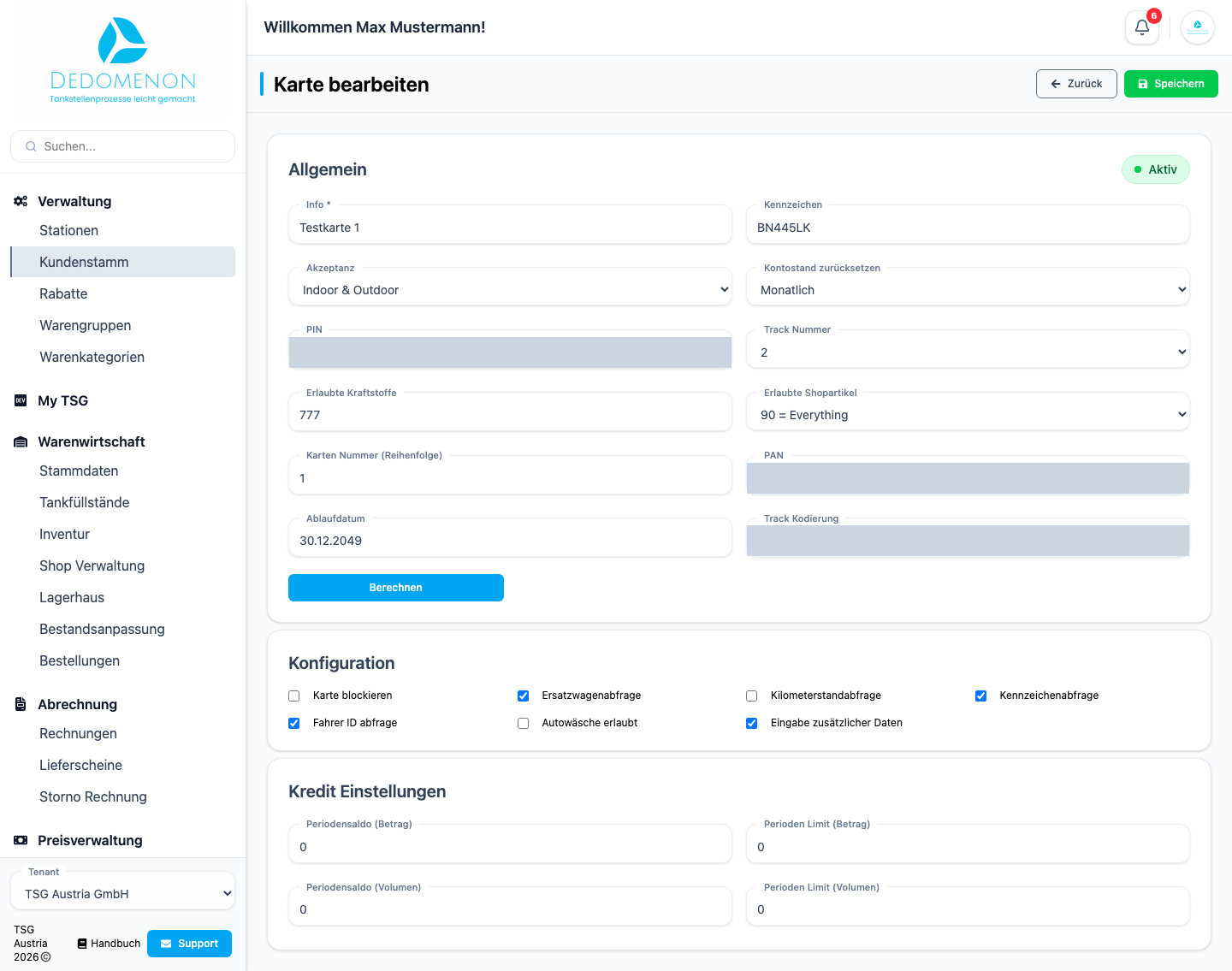
Speichern Sie Ihre Änderungen mit Speichern rechts oben. Dedomenon überträgt die Karte danach an alle Stationen des Kunden und zeigt den Fortschritt im Dialog Sendevorgang an Stationen.
Allgemein
Oben zeigt ein Status, ob die Karte Aktiv oder Blockiert ist.
| Feld | Bedeutung |
|---|---|
| Info, Kennzeichen | Bezeichnung und Kennzeichen der Karte |
| Akzeptanz | Wo die Karte akzeptiert wird |
| Kontostand zurücksetzen | In welchem Rhythmus der Kontostand der Karte zurückgesetzt wird |
| PIN | PIN, die beim Tanken eingegeben werden muss |
| Erlaubte Kraftstoffe | Welche Kraftstoffe mit der Karte getankt werden dürfen |
| Erlaubte Shopartikel | Welche Shopartikel mit der Karte gekauft werden dürfen |
| Track Nummer, Karten Nummer (Reihenfolge), Ablaufdatum, Track Kodierung | Technische Kartendaten |
| PAN | Die Kartennummer. Mit Berechnen erzeugt Dedomenon die PAN aus den Kartendaten |
Konfiguration
| Option | Wirkung |
|---|---|
| Karte blockieren | Sperrt die Karte, z. B. bei Verlust. Sie wird an den Stationen abgelehnt |
| Ersatzwagenabfrage | Fragt an der Kasse ab, ob ein Ersatzfahrzeug betankt wird |
| Kilometerstandabfrage | Fragt beim Tanken den Kilometerstand ab |
| Kennzeichenabfrage | Fragt beim Tanken das Kennzeichen ab |
| Fahrer ID abfrage | Fragt beim Tanken eine Fahrer-ID ab |
| Autowäsche erlaubt | Erlaubt die Bezahlung einer Autowäsche mit der Karte |
| Eingabe zusätzlicher Daten | Fragt beim Tanken weitere Daten ab |
Kredit Einstellungen
Begrenzen Sie, wie viel mit der Karte pro Periode getankt werden darf:
| Feld | Bedeutung |
|---|---|
| Perioden Limit (Betrag) | Maximaler Betrag pro Periode |
| Periodensaldo (Betrag) | Bereits verbrauchter Betrag in der laufenden Periode |
| Perioden Limit (Volumen) | Maximale Menge (Liter) pro Periode |
| Periodensaldo (Volumen) | Bereits getankte Menge in der laufenden Periode |
Die Länge der Periode legen Sie mit Kontostand zurücksetzen fest.
Karte auf einen anderen Kunden übertragen
Wechselt ein Fahrzeug oder Fahrer zu einem anderen Kunden, übertragen Sie die Karte, statt eine neue auszustellen.
- Klicken Sie in der Kartenliste bei der Karte auf das Karten-Symbol.
- Im Dialog Kundenkarte übertragen sehen Sie unter Ausgewählter Kunde den bisherigen Kunden.
- Wählen Sie unter Neuer Kunde den Kunden, zu dem die Karte wechseln soll.
- Klicken Sie auf Speichern.
Dedomenon überträgt die Änderung an die Stationen. Schlägt die Übertragung fehl, wird die Karte automatisch wieder dem bisherigen Kunden zugeordnet und Sie erhalten eine Meldung.