Bestandsanpassung
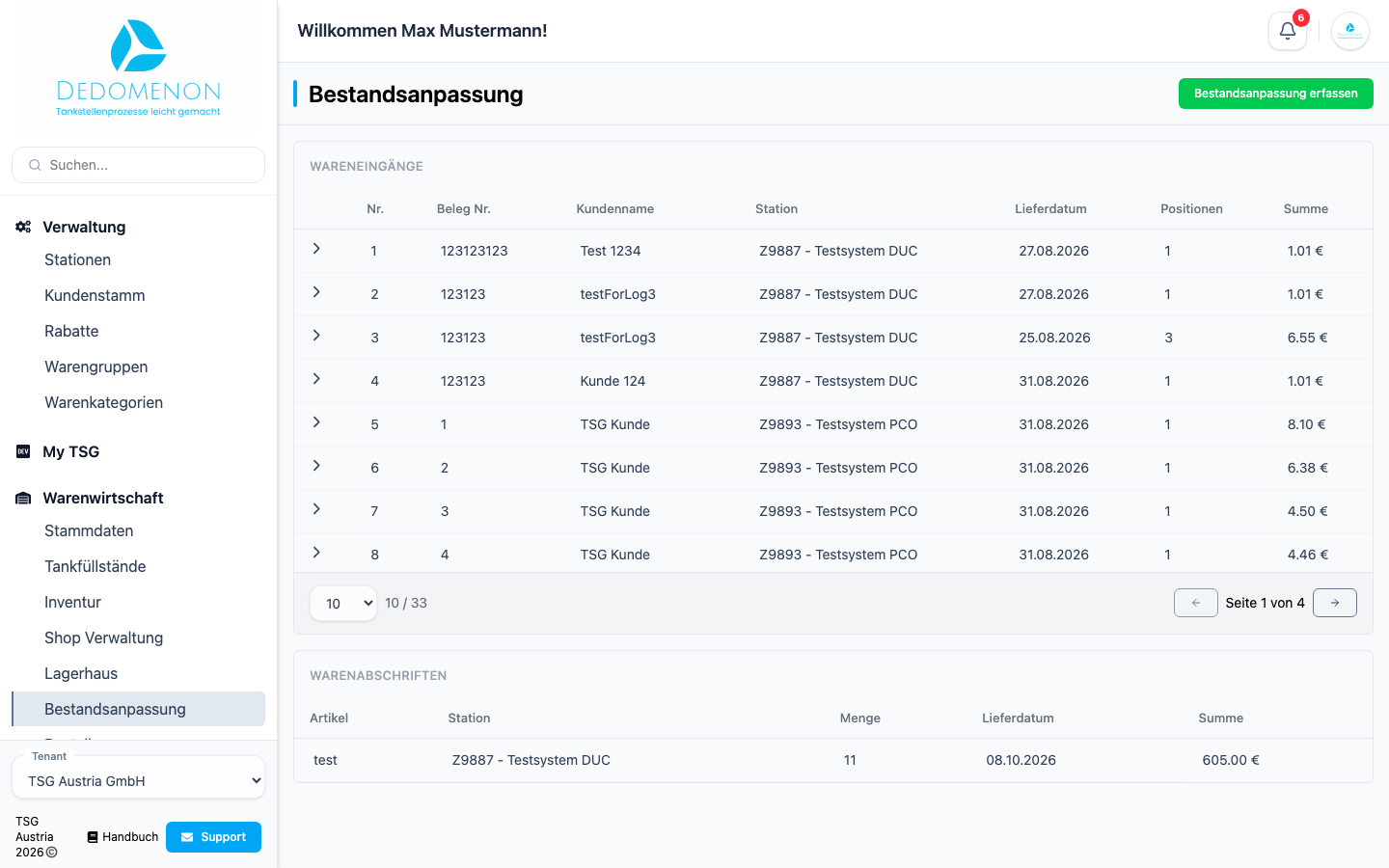
Auf der Seite Bestandsanpassung (Seitenleiste: Resource Planning → Bestandsanpassung) erfassen Sie Änderungen am Lagerbestand einer Station: Wareneingänge (gelieferte Ware laut Lieferschein) und Warenabschriften (Ware, die ausgebucht wird). Darunter sehen Sie alle bisher erfassten Wareneingänge und Warenabschriften.
Der Menüpunkt Bestandsanpassung erscheint nur, wenn die Funktion Warenwirtschaft für Ihren Tenant freigeschaltet ist, und Sie benötigen die Berechtigung Inventory Adjustment (siehe Benutzerverwaltung).
Wareneingang erfassen
- Klicken Sie oben rechts auf Bestandsanpassung erfassen. Der Erfassungsbereich öffnet sich über den Tabellen.
- Wählen Sie beim Feld Typ den Eintrag für den Wareneingang (voreingestellt).
- Wählen Sie im Abschnitt Lieferschein Info die Station auswählen und den Kunden (Lieferant; Anzeige: Nummer und Name).
- Tragen Sie die Lieferschein Nummer ein (Pflichtfeld), das Datum im Feld Inventur Datum (dieses Datum wird als Lieferdatum geführt) und optional eine Notiz.
- Fügen Sie im Abschnitt Artikel die gelieferten Positionen hinzu (siehe unten).
- Klicken Sie auf Speichern. Der Erfassungsbereich wird geschlossen und der Wareneingang erscheint in der Tabelle.
Mit Abbrechen oder Schließen verwerfen Sie die Eingabe.
Positionen eines Wareneingangs
Jede Position ist eine Zeile mit diesen Feldern:
| Feld | Bedeutung |
|---|---|
| Artikel wählen | Artikel (Anzeige: PLU und Name). Zur Auswahl stehen aktive Artikel, für die in den Stammdaten die Bestandsführung eingeschaltet ist. |
| Menge | gelieferte Menge (Pflichtfeld, nicht negativ, Dezimalwerte möglich) |
| Einkaufspreis | Einkaufspreis netto je Einheit (Pflichtfeld). Nach der Artikelwahl wird er aus den Stammdaten vorbelegt und kann angepasst werden. |
| MwSt % | Mehrwertsteuersatz in Prozent (Pflichtfeld). Er wird nach der Artikelwahl aus den Steuersätzen Ihres Landes vorbelegt. |
| Summe | Zeilensumme brutto (Menge mal Einkaufspreis, zuzüglich MwSt), wird berechnet |
Mit Hinzufügen fügen Sie eine weitere Zeile hinzu, das Papierkorb-Symbol (Entfernen) löscht eine Zeile; die letzte verbleibende Zeile lässt sich nicht entfernen. Unter den Positionen steht die Gesamtsumme.
Positionen aus einer CSV-Datei importieren
Mit Importieren wählen Sie eine CSV-Datei. Jede Zeile enthält, durch Semikolon getrennt, PLU; Menge; Einkaufspreis; MwSt-Satz. Die bisherigen Zeilen im Formular werden dabei ersetzt. Zeilen, deren PLU keinem aktiven Artikel mit Bestandsführung entspricht, werden übersprungen. Hat der Artikel in den Stammdaten einen Einkaufspreis, wird dieser verwendet, ebenso der Steuersatz aus den Stammdaten, sofern er gefunden wird.
Prüfen Sie nach dem Import die Zeilen. Die Datei wird zeilenweise nach den vier genannten Spalten gelesen, andere Spalten werden ignoriert.
Warenabschrift erfassen
- Klicken Sie auf Bestandsanpassung erfassen.
- Wählen Sie beim Feld Typ den Eintrag für die Warenabschrift.
- Wählen Sie im Abschnitt Warenabschrift Info die Station.
- Wählen Sie im Abschnitt Artikel einen Artikel und tragen Sie Menge (mindestens 0,01) und Einkaufspreis ein.
- Klicken Sie auf Speichern.
Eine Warenabschrift betrifft genau einen Artikel. Lieferschein, Kunde, Datum, Notiz und Mehrwertsteuer-Angabe entfallen. Die Mehrwertsteuer-Kennung wird aus dem Artikel übernommen.
Mit Speichern erhöht ein Wareneingang bzw. verringert eine Warenabschrift den Bestand der Artikel an dieser Station sofort, und die Änderung wird gleich an die Station übertragen. Hatte ein Artikel noch keinen Bestand, wird die gebuchte Menge zu seinem Bestand.
Erfasste Wareneingänge
Die Tabelle Wareneingänge listet alle Wareneingänge (über alle Stationen), sortierbar nach Nr..
| Spalte | Bedeutung |
|---|---|
| Nr. | laufende Nummer des Wareneingangs |
| Beleg Nr. | Lieferschein Nummer |
| Kundenname | Lieferant |
| Station | Station des Wareneingangs |
| Lieferdatum | Datum der Lieferung |
| Positionen | Anzahl der Positionen |
| Summe | Gesamtsumme brutto in Euro |
Mit dem Pfeil am Zeilenanfang klappen Sie die Details auf: die Notiz sowie je Position Artikel, Menge, EK-Preis (netto), MwSt. und Summe.
Erfasste Warenabschriften
Die Tabelle Warenabschriften zeigt Artikel, Station, Menge, das Datum der Erfassung (Spalte Lieferdatum) und die Summe (Menge mal Einkaufspreis, ohne Mehrwertsteuer).
Auf dieser Seite gibt es keine Möglichkeit, erfasste Wareneingänge oder Warenabschriften zu ändern oder zu löschen. Die Buchung lässt sich in der App nicht rückgängig machen. Korrigieren Sie einen Fehler mit einer Gegenbuchung (Warenabschrift bei falschem Wareneingang und umgekehrt). Prüfen Sie Ihre Eingaben vor dem Speichern. Tritt beim Speichern ein Fehler auf, bleibt der Erfassungsbereich geöffnet, eine Fehlermeldung erscheint nicht.