Kundenstamm
Unter Verwaltung → Kundenstamm verwalten Sie Ihre Lokalkunden, also Firmen- und Privatkunden, die mit Kundenkarten an Ihren Stationen tanken und zum Beispiel per Rechnung oder SEPA bezahlen.
Kundenliste
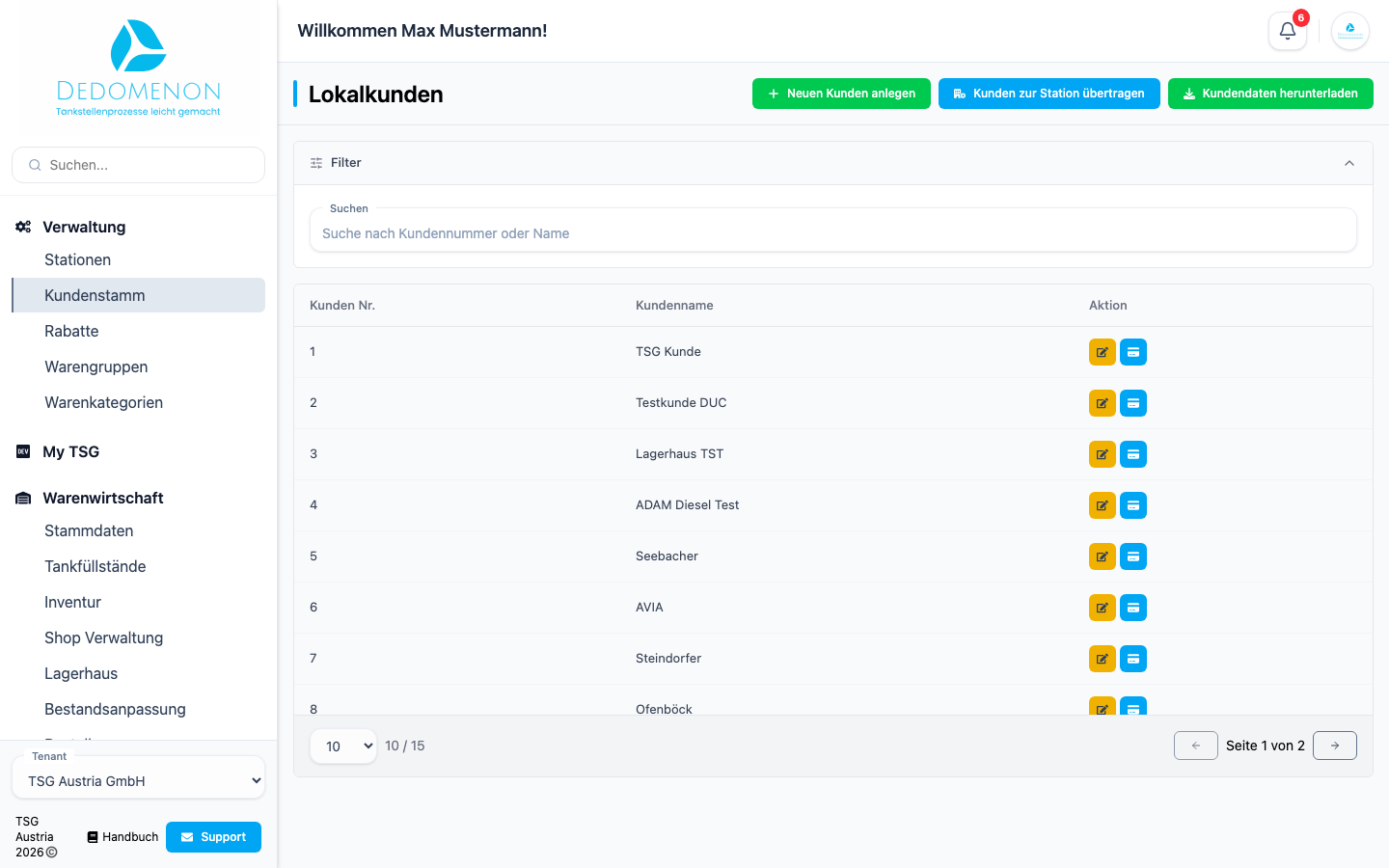
Die Tabelle zeigt Kunden Nr. und Kundenname. Über das Feld Suchen finden Sie Kunden nach Kundennummer oder Name. Rechts in jeder Zeile finden Sie zwei Aktionen:
- Stift-Symbol: Kunden bearbeiten
- Karten-Symbol: Kundenkarten des Kunden verwalten
Oben auf der Seite stehen außerdem diese Schaltflächen bereit:
| Schaltfläche | Funktion |
|---|---|
| Neuen Kunden anlegen | Öffnet das Formular für einen neuen Kunden |
| Kunden zur Station übertragen | Sendet alle Kunden erneut an alle Stationen. Das ist sinnvoll, wenn eine Station neu eingerichtet wurde oder Daten an einer Station fehlen |
| Kundendaten herunterladen | Lädt die aktuell gefilterten Kunden als CSV-Datei herunter, z. B. für Excel |
Kunden anlegen
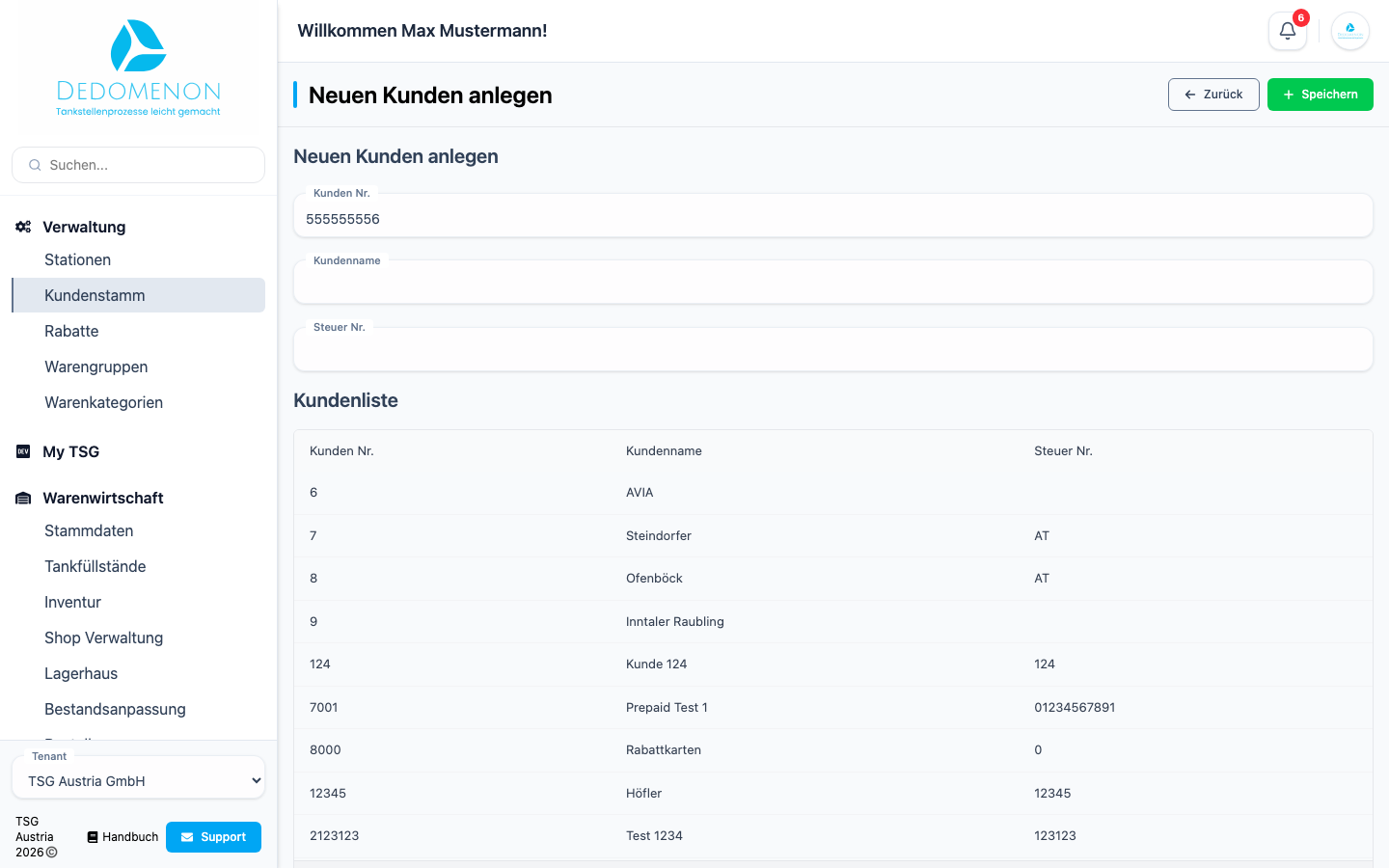
- Klicken Sie auf Neuen Kunden anlegen.
- Prüfen Sie die Kunden Nr.. Dedomenon schlägt automatisch die nächste freie Nummer vor.
- Geben Sie Kunden Name und, falls vorhanden, die Steuer Nr. ein.
- Klicken Sie auf Speichern.
Dedomenon öffnet danach die Seite Kunde bearbeiten, auf der Sie alle weiteren Daten ergänzen. Unter dem Formular sehen Sie zur Orientierung die Kundenliste mit allen bereits vergebenen Nummern.
Jede Kundennummer darf nur einmal vorkommen. Ist die Nummer schon vergeben, wird der Kunde nicht angelegt.
Kunden bearbeiten
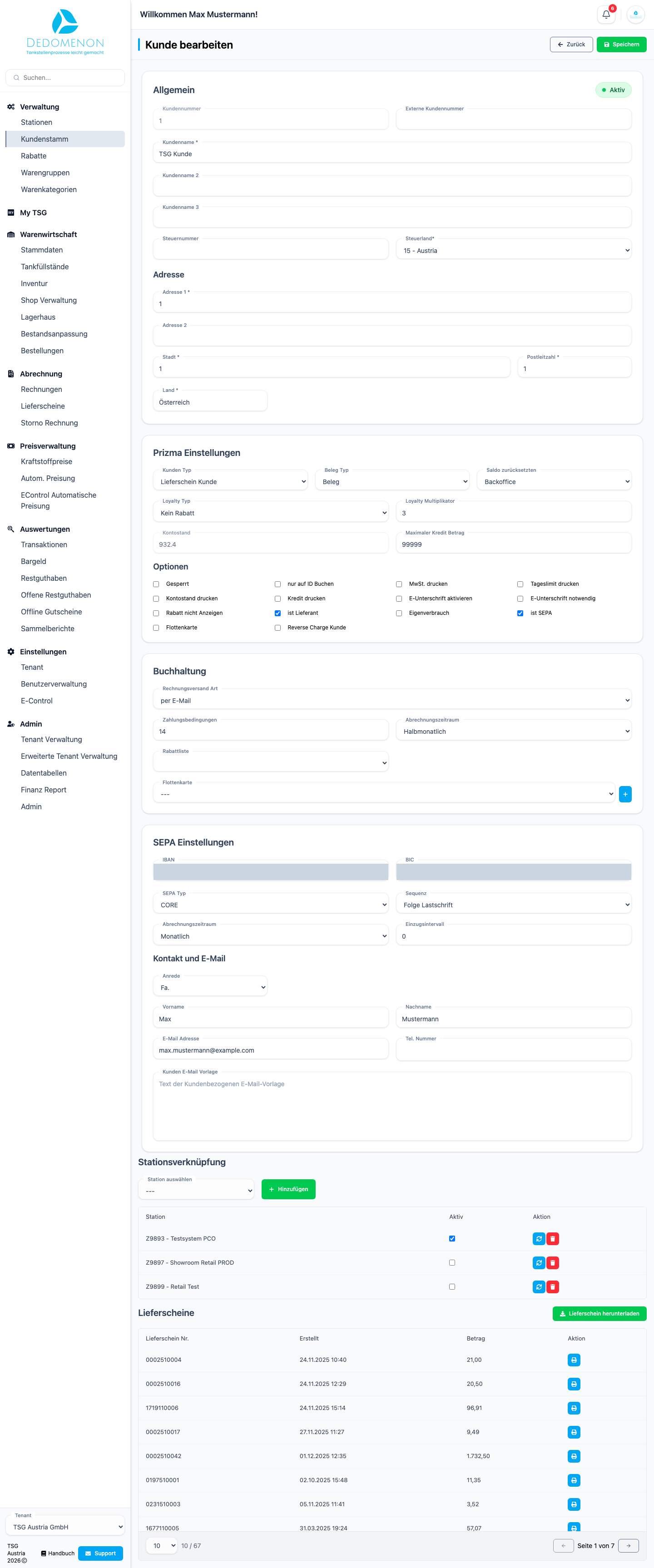
Die Seite Kunde bearbeiten ist in Abschnitte gegliedert. Speichern Sie Ihre Änderungen mit Speichern rechts oben. Ist der Kunde mit Stationen verknüpft, überträgt Dedomenon die Änderungen sofort an diese Stationen. Ein Dialog Sendevorgang an Stationen zeigt den Fortschritt pro Station.
Allgemein
Kundennummer, Externe Kundennummer (z. B. aus Ihrer Buchhaltung), Kundenname (bis zu drei Zeilen), Steuernummer und Steuerland. Oben zeigt ein Status an, ob der Kunde Aktiv oder Gesperrt ist.
Adresse
Adresse 1, Adresse 2, Stadt, Postleitzahl und Land. Die Adresse erscheint auf Rechnungen und Lieferscheinen.
Prizma Einstellungen
Einstellungen für das Kassensystem an der Station:
| Feld | Bedeutung |
|---|---|
| Kunden Typ, Beleg Typ | Art des Kunden und welcher Beleg an der Kasse erstellt wird |
| Saldo zurücksetzten | In welchem Rhythmus der Kontostand zurückgesetzt wird |
| Loyalty Typ, Loyalty Multiplikator | Einstellungen für Treuepunkte |
| Kontostand, Maximaler Kredit Betrag | Aktueller Saldo und Kreditrahmen des Kunden |
Optionen
| Option | Wirkung |
|---|---|
| Gesperrt | Sperrt den Kunden. Seine Karten werden an den Stationen abgelehnt |
| nur auf ID Buchen | Buchungen nur über die Kunden-ID zulassen |
| MwSt. drucken, Tageslimit drucken, Kontostand drucken, Kredit drucken | Welche Angaben auf dem Beleg gedruckt werden |
| E-Unterschrift aktivieren, E-Unterschrift notwendig | Elektronische Unterschrift an der Kasse anbieten bzw. verpflichtend machen |
| Rabatt nicht Anzeigen | Rabatte nicht auf dem Beleg ausweisen |
| ist Lieferant, Eigenverbrauch | Kennzeichnet Lieferanten bzw. Eigenverbrauch des Unternehmens |
| ist SEPA | Kunde zahlt per SEPA-Lastschrift (siehe SEPA Einstellungen) |
| Flottenkarte | Kunde nutzt Flottenkarten (siehe Buchhaltung) |
| Reverse Charge Kunde | Rechnungen ohne Umsatzsteuer (Steuerschuld geht auf den Kunden über) |
Buchhaltung
| Feld | Bedeutung |
|---|---|
| Rechnungsversand Art | Wie der Kunde seine Rechnungen erhält, z. B. per E-Mail |
| Zahlungsbedingungen | Zahlungsziel auf der Rechnung |
| Abrechnungszeitraum | Wie oft abgerechnet wird, z. B. monatlich |
| Rabattliste | Welche Rabattliste für den Kunden gilt |
| Flottenkarte, Zugewiesene Flottenkarten | Flottenkarten, die der Kunde verwenden darf. Mit Entfernen heben Sie eine Zuordnung auf |
SEPA Einstellungen
Für Kunden mit ist SEPA: SEPA Typ, Sequenz, Abrechnungszeitraum und Einzugsintervall des Lastschrifteinzugs.
Kontakt und E-Mail
Anrede, Vorname, Nachname, E-Mail Adresse und Tel. Nummer des Ansprechpartners. Unter Kunden E-Mail Vorlage hinterlegen Sie einen eigenen Text für E-Mails an diesen Kunden, zum Beispiel beim Rechnungsversand.
Stationsverknüpfung
Hier legen Sie fest, an welchen Stationen der Kunde bekannt ist:
- Wählen Sie unter Station auswählen eine Station.
- Klicken Sie auf Hinzufügen.
Die Tabelle zeigt alle verknüpften Stationen und ob die Verknüpfung Aktiv ist.
Lieferscheine
Am Ende der Seite sehen Sie die Lieferscheine des Kunden mit Nummer, Datum und Betrag.
- Lieferschein herunterladen lädt alle Lieferscheine des Kunden als CSV-Datei herunter.
- Über die Aktion in einer Zeile laden Sie den einzelnen Lieferschein als PDF herunter.